Reportes de ventas: leé tus ingresos en Bitcoin en el Merchant Dashboard
Reportes de ventas: leé tus ingresos en Bitcoin en el Merchant Dashboard
Tu wallet te dice cuántos sats tenés. No te dice qué sucursal los ganó, qué caja estuvo más movida, ni cuánto cobraste el sábado comparado con el sábado pasado. Para eso están Transacciones y el Dashboard. No hay una pantalla de reportes.
Esa es la diferencia entre una wallet y una consola. Una wallet recibe dinero. Una consola te dice cómo va el negocio.
Dónde están los pagos
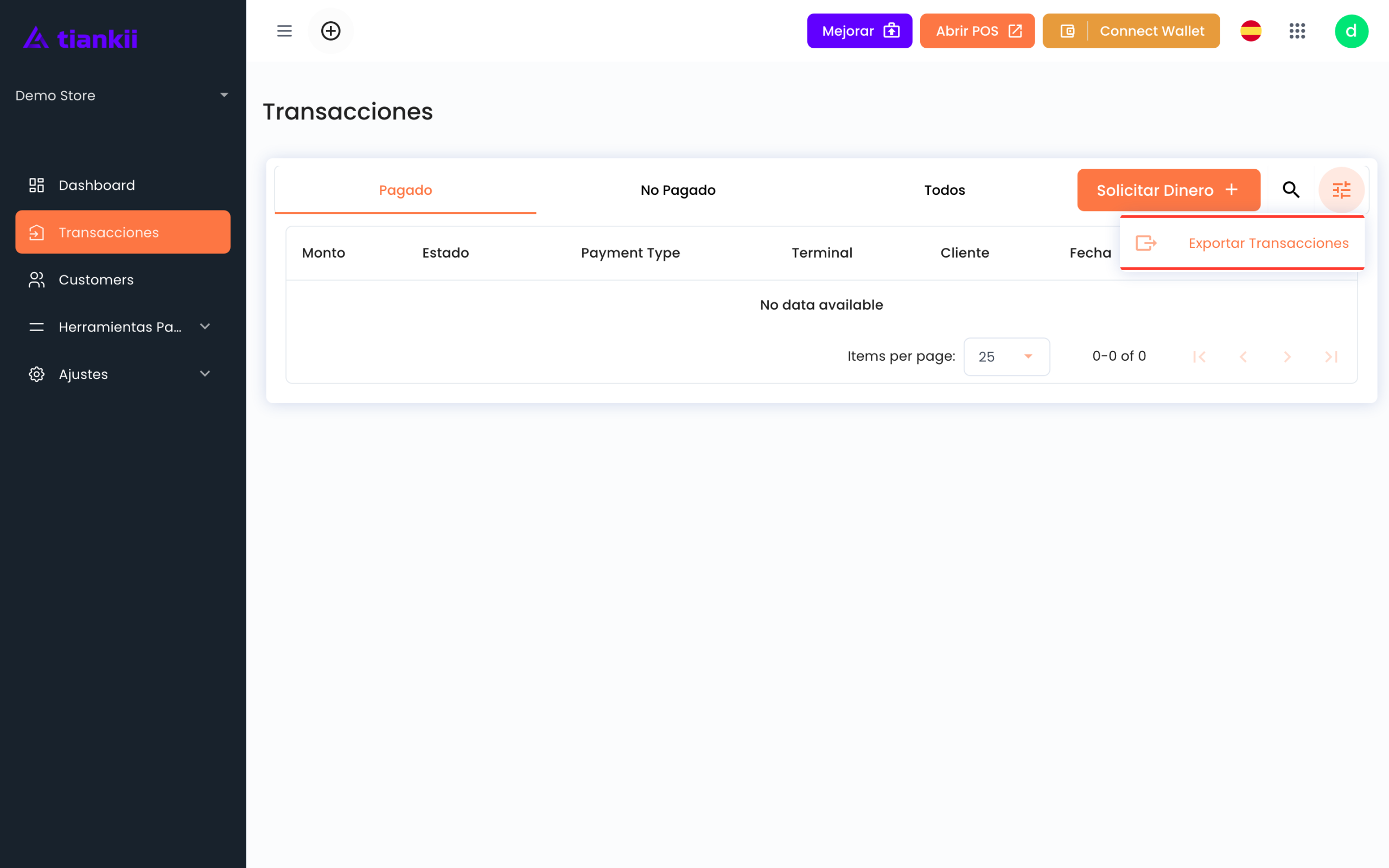
- Iniciá sesión en el Merchant Dashboard en https://pay.tiankii.com/.
- En el panel de la izquierda tenés Dashboard, Transacciones, Customers, Herramientas Pago y Ajustes. Herramientas Pago abre Invoicing, Terminales de pago, Integraciones y Mi lugar Bitcoin. Ajustes abre General y Products.
- Transacciones es la lista de pagos individuales. Los filtros son Pagado, No Pagado y Todos. Las columnas son Monto, Estado, Payment Type, Terminal, Cliente, Fecha y Acciones. El ícono de ajustes abre Exportar Transacciones, que abre Download Activity. El panel no tiene un ítem Reports ni un ítem Branches. Una sucursal es un grupo en Terminales de pago. Dashboard es la pantalla de inicio.

Transactions lee de los pagos que tiankii procesó para vos. No son una vista del saldo de tu wallet — tu wallet puede tener además dinero de otras fuentes, y Transacciones no lo muestra. Solo reporta lo que entró por tus puntos de venta, enlaces y conectores.
Qué muestra el Dashboard
El Dashboard es la pantalla de inicio. Muestra Ingresos para Hoy, Ayer, últimos 7 días y últimos 30 días; Resumen de pagos; Ventas totales por terminal; Resumen de ventas con Propina, Total Refunded, Venta promedio y Venta máxima; Pagos recientes; y Artículos principales por venta. Total Refunded se lee en inglés en la pantalla en español.
El detalle se titula Información de la factura. Incluye estado, método de pago, tipo de pago, divisa, monto, propina, fecha, nombre de la terminal y sucursal. Un cobro sin pagar ofrece Recheck, Cancel Invoice, Verificar y Correo Electrónico. Un cobro pagado ofrece Verificar y Correo Electrónico.
Sats y tu moneda local
Cada pago queda registrado en sats, porque eso es lo que se movió de verdad, y también en tu moneda local al tipo de cambio del momento en que se creó el cobro.
Las dos cifras son ciertas y responden preguntas distintas:
- La cifra en sats es lo que está en tu wallet. No cambia después, haga lo que haga el precio.
- La cifra en moneda local es lo que le cobraste al cliente. Es el número que cuadra contra tu caja y tus facturas.
Para contabilidad, usá la cifra en moneda local registrada al momento de la venta — ese es el precio que el cliente aceptó pagar. Recalcular ventas viejas al tipo de cambio de hoy produce un número que nunca existió y que no va a cuadrar con tus libros. La última palabra sobre cómo registrarlo la tiene tu contador.
Dónde aparece la sucursal
Cada terminal pertenece a una sucursal. Una tienda nueva tiene Main Branch y POS Sales 1. Crear Sucursal agrega una sucursal, no una terminal. El detalle de la factura incluye la sucursal. El Dashboard separa las ventas con Ventas totales por terminal. No hay un reporte aparte por sucursal.
La lista de Transactions
Transactions es la vista pago por pago. Usala cuando tenés una pregunta específica y no una general — un cliente que discute un monto, una caja que no cuadra, un pago que alguien jura haber hecho.
Abrí la fila cuando necesités el detalle, que incluye sucursal, monto, divisa y propina.
Exportar tus datos
Desde Transacciones, el ícono de ajustes abre Exportar Transacciones. Esa pantalla es Download Activity y sigue en inglés. Ahí están Timeframe, Payments, Type y Address opcional. La pantalla dice que un enlace de descarga se envía a la dirección que muestra, y el botón es Send. El archivo no se descarga en el momento.
Mandá una exportación en un día tranquilo, para conocer las columnas antes de un plazo. El enlace llega por correo. No es una descarga inmediata.
Qué no está en tus reportes, a propósito
- Un cobro que nadie pagó. No es una venta completada. En Transacciones el filtro es No Pagado. En tiankii POS el mismo cobro es Pendiente.
- Dinero que llegó a tu wallet desde otro lado. Si alguien le paga directo a la Lightning Address de tu wallet, fuera de un cobro de tiankii, ese pago no es un cobro de tiankii y no aparece acá.
Cuando los números no cuadran con tu wallet
Esta es la pregunta más común, y casi siempre tiene la misma respuesta. Revisá en este orden:
- ¿Estás comparando el mismo período? Tu wallet muestra un saldo corrido. Los Ingresos del Dashboard se parten en Hoy, Ayer, últimos 7 días y últimos 30 días. El saldo de la wallet es un total corrido, así que los dos coinciden solo dentro de la ventana que estás mirando, y solo en los pagos que pasaron por tiankii.
- ¿Entró dinero desde fuera de tiankii? Los pagos en bitcoin directos a tu wallet no aparecen en Transactions, porque nunca los vimos.
- ¿Gastaste desde la wallet? Transacciones y el Dashboard cuentan lo que entró. No siguen lo que mandaste después.
- ¿Estás mirando la wallet correcta? Revisá que el alias en Connect Wallet sea la cuenta que estás viendo.
- ¿Cambiaste de wallet durante el período? Los pagos en bitcoin liquidaron a la wallet que estaba conectada en cada momento. Transacciones lista los cobros. Cada cobro liquidó a la wallet que estaba conectada en ese momento, y solo esa wallet tiene esa parte.
Si pasaste por los cinco y los números siguen sin cuadrar, exportá el período y mandanos el archivo junto con lo que esperabas ver. Una diferencia concreta se explica rápido; una sensación general de que algo está raro, no.
Preguntas frecuentes
¿tiankii puede sacar dinero de mi wallet?
tiankii usa la credencial que conectás para crear cobros, no para enviar pagos desde tu wallet, y Transacciones es una vista de solo lectura de los pagos que procesó. Cuando tu wallet te deja elegir, conectá una key con permiso solo de invoice o de recibir: una key que solo puede recibir no puede gastar.
tiankii usa la credencial que conectás para crear cobros, no para enviar pagos desde tu wallet, y Transacciones es una vista de solo lectura de los pagos que procesó. Cuando tu wallet te deja elegir, conectá una key con permiso solo de invoice o de recibir: una key que solo puede recibir no puede gastar.
¿Transacciones sigue abierto si mi cuenta llega al límite de su plan?
Sí. Al llegar al límite de tu plan, lo que se pausa es crear cobros nuevos; Transacciones, la exportación y tu historial siguen disponibles.
Sí. Al llegar al límite de tu plan, lo que se pausa es crear cobros nuevos; Transacciones, la exportación y tu historial siguen disponibles.
¿Hasta cuándo llega el historial?
Hasta tu primer pago. Exportá tu historial con regularidad para tener siempre tu propia copia.
Hasta tu primer pago. Exportá tu historial con regularidad para tener siempre tu propia copia.
¿Mi personal puede ver los reportes?
Los usuarios de personal trabajan el punto de venta. El reporte completo es para el dueño de la cuenta y los usuarios a los que le des ese acceso.
Los usuarios de personal trabajan el punto de venta. El reporte completo es para el dueño de la cuenta y los usuarios a los que le des ese acceso.
Siguientes pasos
- Creá una sucursal por local real antes de tomar mucho volumen — separarlo después cuesta más que hacerlo ahora.
- Exportá un mes y revisá que las columnas le sirvan a tu contador.
- Sabé qué revisar cuando un pago no aparece.