Tu primer cobro: recibí un pago Bitcoin
Tu primer cobro: recibí un pago Bitcoin
Ya conectaste tu wallet. La tienda ya tiene un punto de venta que tu cliente puede pagar. Esta guía te lleva de esa terminal a un pago Bitcoin en tu wallet.

Los pagos en bitcoin de tus clientes van directo a la wallet que conectaste. tiankii nunca los tiene, así que no hay nada que retirar ni ningún calendario de liquidación que esperar. Los sats son tuyos en el momento en que tu cliente paga.
Qué es un punto de venta en tiankii
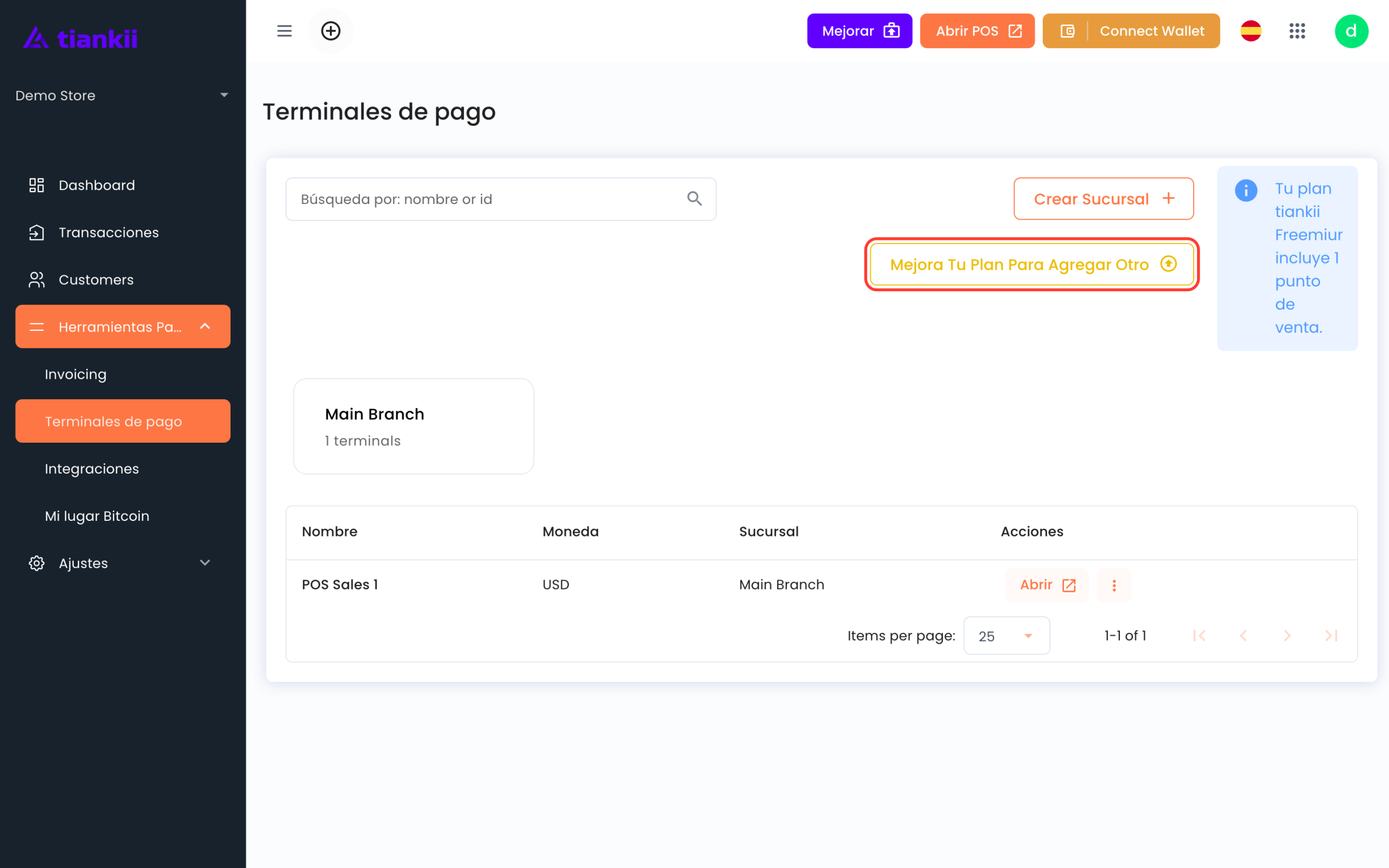
Un punto de venta es una pantalla de cobro que pertenece a uno de tus mostradores. Una tienda nueva ya incluye uno: POS Sales 1, en Main Branch. El primer cobro no pide crearlo. En un plan tiankii Freemium el botón para agregar otro dice Mejora Tu Plan Para Agregar Otro, junto a Tu plan tiankii Freemium incluye 1 punto de venta. Cada uno guarda su propio historial, así que al cierre del día sabés qué cobró cada mostrador.
Funciona en el navegador, así que cualquier teléfono, tablet o computadora con internet se convierte en una terminal. No hay hardware que comprar ni nada que instalar.
Antes de empezar
- Una wallet conectada desde Connect Wallet. Si todavía no lo hiciste, hacelo primero — un punto de venta sin wallet no tiene a dónde mandar el dinero.
- El dispositivo que vas a usar en el mostrador, con internet.
- Unos 100 sats de tu propio dinero para el cobro de prueba.
Paso 1 — Abrí el punto de venta que ya tenés
- Iniciá sesión en el Merchant Dashboard en https://pay.tiankii.com/.
- En el panel de la izquierda, abrí Herramientas Pago y elegí Terminales de pago.
- La página lista cada terminal por Nombre, Moneda y Sucursal. Crear Sucursal abre una ventana titulada Create a new Branch. Pide Nombre de la sucursal, Color y Visualizar. Los botones son Cancel y Create. Esa ventana agrega una sucursal, no una terminal.
- Un plan tiankii Freemium incluye 1 punto de venta. Cuando esa terminal ya existe, el otro botón dice Mejora Tu Plan Para Agregar Otro, al lado de la frase Tu plan tiankii Freemium incluye 1 punto de venta.
- Los ajustes de una terminal, leídos en inglés, se titulan Update Point of Sale. Los campos son Name, Title, Currency y Branch. El nombre es para vos, en la lista de terminales. El título es lo que ve tu cliente en la pantalla de pago, así que usá algo que reconozca — el nombre de tu negocio, no caja-2-respaldo. Las acciones son Back To The App List y Save Settings.
- La acción de la fila se llama Abrir. Sale del Dashboard y abre esa terminal. El botón de la barra Abrir POS también la abre.
La lista muestra la terminal bajo su sucursal.
Nombrá tus puntos de venta por lugares reales, no por números. Mostrador de adelante y Terraza te dicen algo en Transacciones dentro de seis semanas. POS 1 y POS 2 no.
Paso 2 — Hacé un cobro de prueba antes de que te mire un cliente
No dejes que tu primer pago real sea la primera vez que ves el flujo. Cobrate a vos primero.
- Abrí la terminal con Abrir o Abrir POS.
- En tiankii POS, tocá Nuevo pago >>.
- Escribí un monto chico — unos pocos centavos. El teclado muestra USD y los sats, y después tocá Cobrar >>.
- La pantalla siguiente se titula Pagar con. Muestra Bitcoin, el QR, Clave de pago / Dirección Lightning y Actualizar. Con una sola wallet, Bitcoin no ofrece otro método.
- Pagá el QR desde tu propia wallet y confirmá los sats en la app de la wallet.
Ese último paso es el que la gente se salta y es el que importa. La pantalla de tiankii te dice que vimos el pago. Tu wallet te dice que el dinero es tuyo. Revisá las dos una vez, para saber qué te dice cada una.
Un cobro de prueba es dinero real que va de tu wallet a tu wallet, y tiankii lo registra como cualquier otro pago.
Paso 3 — Recibí un pago real
- Abrí el punto de venta en el dispositivo de tu mostrador.
- Escribí el monto. El teclado lo muestra en USD y en sats.
- Tocá Cobrar >>. La pantalla se titula Pagar con e incluye Actualizar.
- Girá la pantalla hacia tu cliente. Él la escanea con una wallet Lightning y confirma.
- Un cobro pagado figura como PAID o COMPLETE en Transacciones. Confirmá los sats en tu wallet.
Todo el intercambio suele tomar unos segundos. No hay terminal de tarjeta que marque, ni firma, ni ventana de contracargo: quien paga no puede revertir un pago Lightning, así que si tenés que devolver, lo hacés desde tu wallet.
Cómo leer la pantalla de cobro
| Qué ves | Qué significa | Qué hacer |
|---|---|---|
| Pendiente en tiankii POS | El cobro está en la lista del día y ahí no figura pagado. El mismo cobro es NUEVO en Transacciones y new en el detalle. | Abrí el cobro en Transacciones. Un cobro sin pagar ofrece Recheck y Cancel Invoice. |
| PAID o COMPLETE en Transacciones | Transacciones tiene el cobro como pagado. El detalle muestra paid. | Confirmá los sats en tu wallet y entregá el producto. |
| Ingresa un monto mayor que 0 | El teclado estaba en 0, así que no se creó un cobro. | Ingresá un monto mayor que 0 y tocá Cobrar >>. |
| Error creating — No payment method is ready for this charge. Check the store setup. | La tienda no tiene un método de pago listo. No se creó un cobro. Esa frase se leyó en una pantalla en inglés. | Conectá una wallet desde Connect Wallet y cobrá de nuevo. |
Preparate el mostrador bien
- Un punto de venta por caja. Si dos personas comparten uno, después no vas a poder separar lo que cobró cada quien.
- Guardá el punto de venta en el dispositivo del mostrador. Abrirlo debería ser un toque, no un login y cuatro clics, cuando hay fila.
- Dale a tu personal sus propios usuarios. Ellos cobran; no necesitan acceso a los ajustes de tu wallet.
- Conectá una impresora de recibos si tus clientes esperan papel. El Dashboard soporta impresoras de recibos Android.
Otras formas de cobrar
El punto de venta es para alguien parado enfrente tuyo. Para todo lo demás:
- Enlaces de pago — mandás un enlace por mensaje o correo y cobrás a distancia. Sirve para anticipos, facturas y reservas.
- Conectores de comercio electrónico — WooCommerce y Shopify cobran Bitcoin en el checkout de tu tienda en línea.
- Cloudbeds — para hoteles que cobran Bitcoin contra una reserva.
Los pagos en bitcoin de todos liquidan a la wallet conectada a esa tienda, y todos aparecen en los mismos reportes.
Preguntas frecuentes
¿Y si el cliente todavía no pagó?
La pantalla de cobro muestra Actualizar. Esta guía no afirma un plazo. Abrí el cobro sin pagar en Transacciones: las acciones son Recheck y Cancel Invoice.
La pantalla de cobro muestra Actualizar. Esta guía no afirma un plazo. Abrí el cobro sin pagar en Transacciones: las acciones son Recheck y Cancel Invoice.
¿Puedo cobrar en dólares en vez de sats?
El teclado muestra el monto en USD y en sats. Tu cliente paga en Bitcoin.
El teclado muestra el monto en USD y en sats. Tu cliente paga en Bitcoin.
¿Mi cliente necesita cuenta de tiankii?
No. Sirve una wallet Lightning. Escanea y paga.
No. Sirve una wallet Lightning. Escanea y paga.
¿Y si cobro el monto equivocado?
Usá Cancel Invoice en el cobro sin pagar, y después creá el correcto. Si el cliente ya pagó, devolvéselo desde tu propia wallet — el dinero está en tus manos, no en las nuestras.
Usá Cancel Invoice en el cobro sin pagar, y después creá el correcto. Si el cliente ya pagó, devolvéselo desde tu propia wallet — el dinero está en tus manos, no en las nuestras.
Siguientes pasos
- Aprendé cuándo usar un QR y cuándo usar el pago contactless en el mostrador.
- Abrí Transacciones para ver qué cobró cada terminal.
- Sabé qué revisar cuando un pago no aparece.