Cobrá con un enlace de pago
Cobrá con un enlace de pago
Un enlace de pago es una página con un solo monto. Lo armás desde Invoicing. Un pago en bitcoin que tu cliente hace con este enlace llega a la wallet que conectaste. En la página del cliente el botón dice Pay. Gran parte del formulario sigue en inglés: esas etiquetas se citan como salen.
Aplica a
- El Merchant Dashboard en la web.
- Una tienda con una wallet ya conectada.
- Alguien a quien le puedas mandar un enlace.
Antes de empezar
- Una wallet conectada.
- El monto, un título corto y una descripción de una línea.
Empezá el enlace
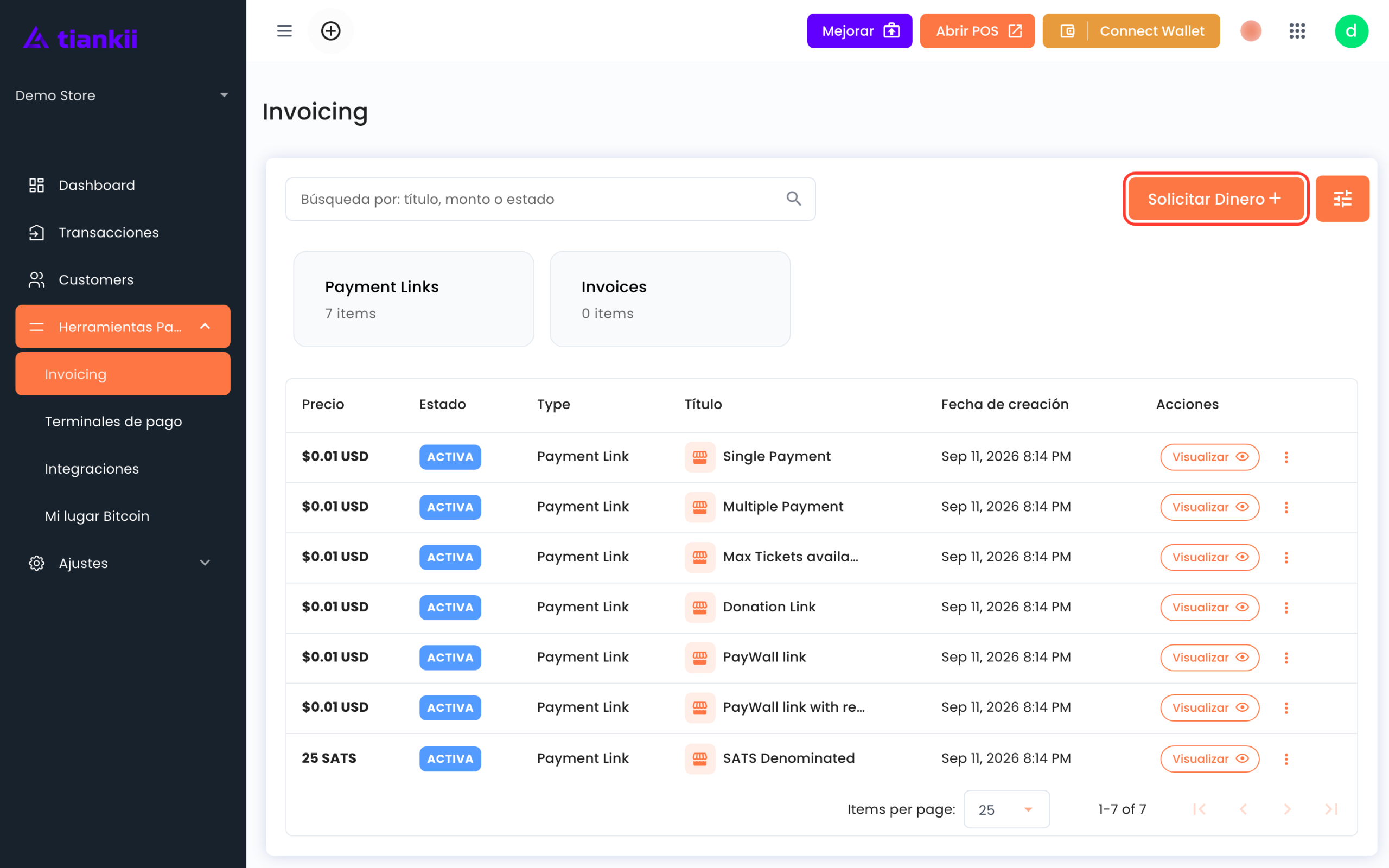
- Abrí Herramientas Pago y después Invoicing. El título de la página queda Invoicing.
- Arriba hay dos tarjetas: Payment Links e Invoices, cada una con un contador. Las columnas son Precio, Estado, Type, Título, Fecha de creación y Acciones. Type queda en inglés.
- La búsqueda dice Búsqueda por: título, monto o estado.
- Pulsá Solicitar Dinero.
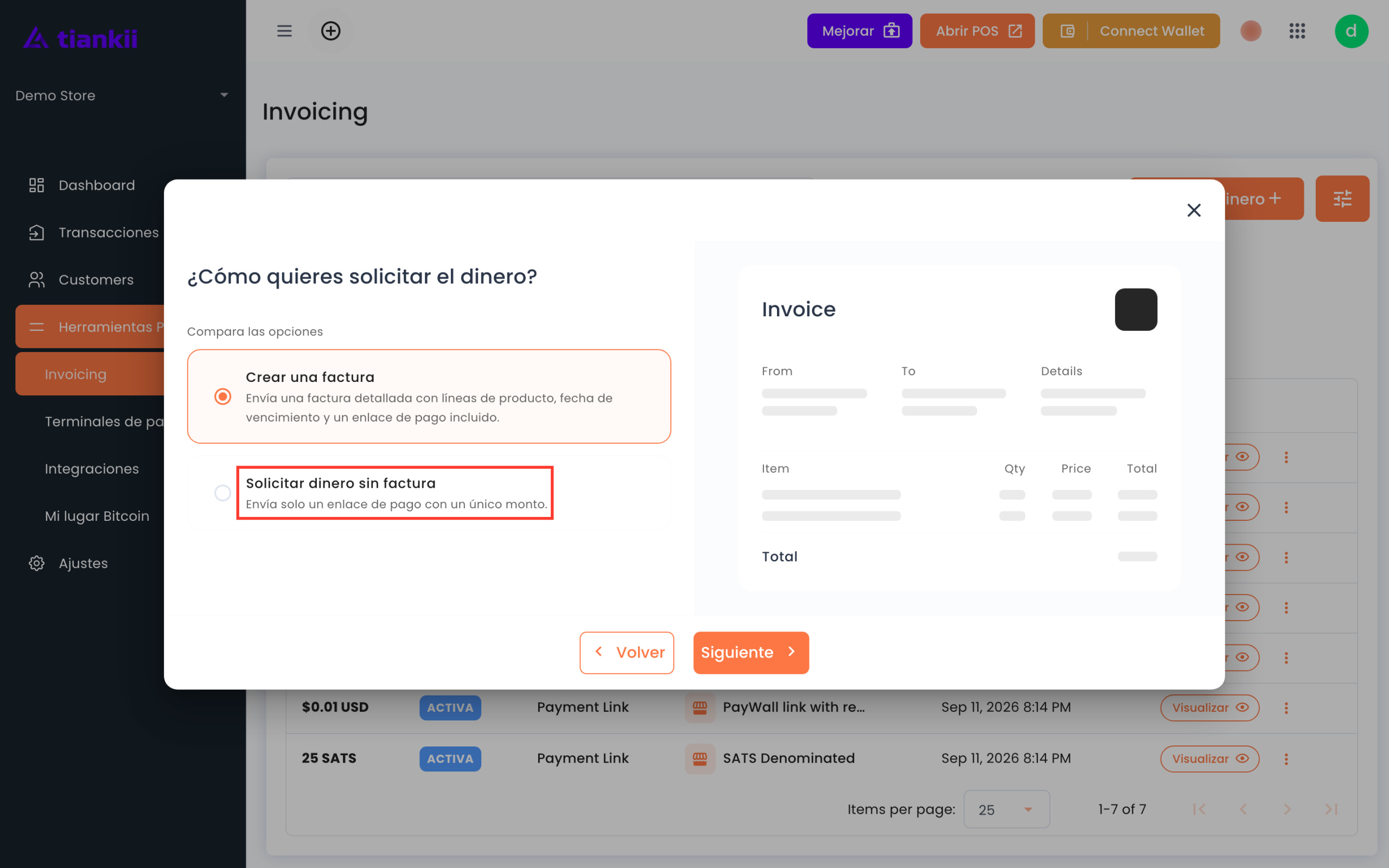
El diálogo dice ¿Cómo quieres solicitar el dinero? Ofrece dos opciones. Crear una factura dice Envía una factura detallada con líneas de producto, fecha de vencimiento y un enlace de pago incluido. Solicitar dinero sin factura dice Envía solo un enlace de pago con un único monto. Los botones son Volver y Siguiente. Esta guía sigue la segunda. El formulario de la factura no se describe acá.
Completá el enlace
- Elegí Solicitar dinero sin factura y pulsá Siguiente. El formulario se llama Add Payment.
- En Página De Pago, completá Title, Description y Amount. Esos tres nombres quedan en inglés. Moneda local muestra US Dollar (USD).
- También están Cliente decide en la página de pago, Allow Partial Payments y FRECUENCIA: Multiple Payments, Una vez y Recurrente.
- En OPTIONS las etiquetas traducidas son Solicitar detalles de contacto, Solicitar correo electrónico, Solicitar número de teléfono y Solicitar dirección de cliente. Request Reference y Optional Field Requirement Strategy quedan en inglés.
- ADVANCED OPTIONS tiene Métodos de pago y lista las wallets ya conectadas.
- La Preview muestra la página del cliente, con Pagar con Bitcoin y el botón Pay.
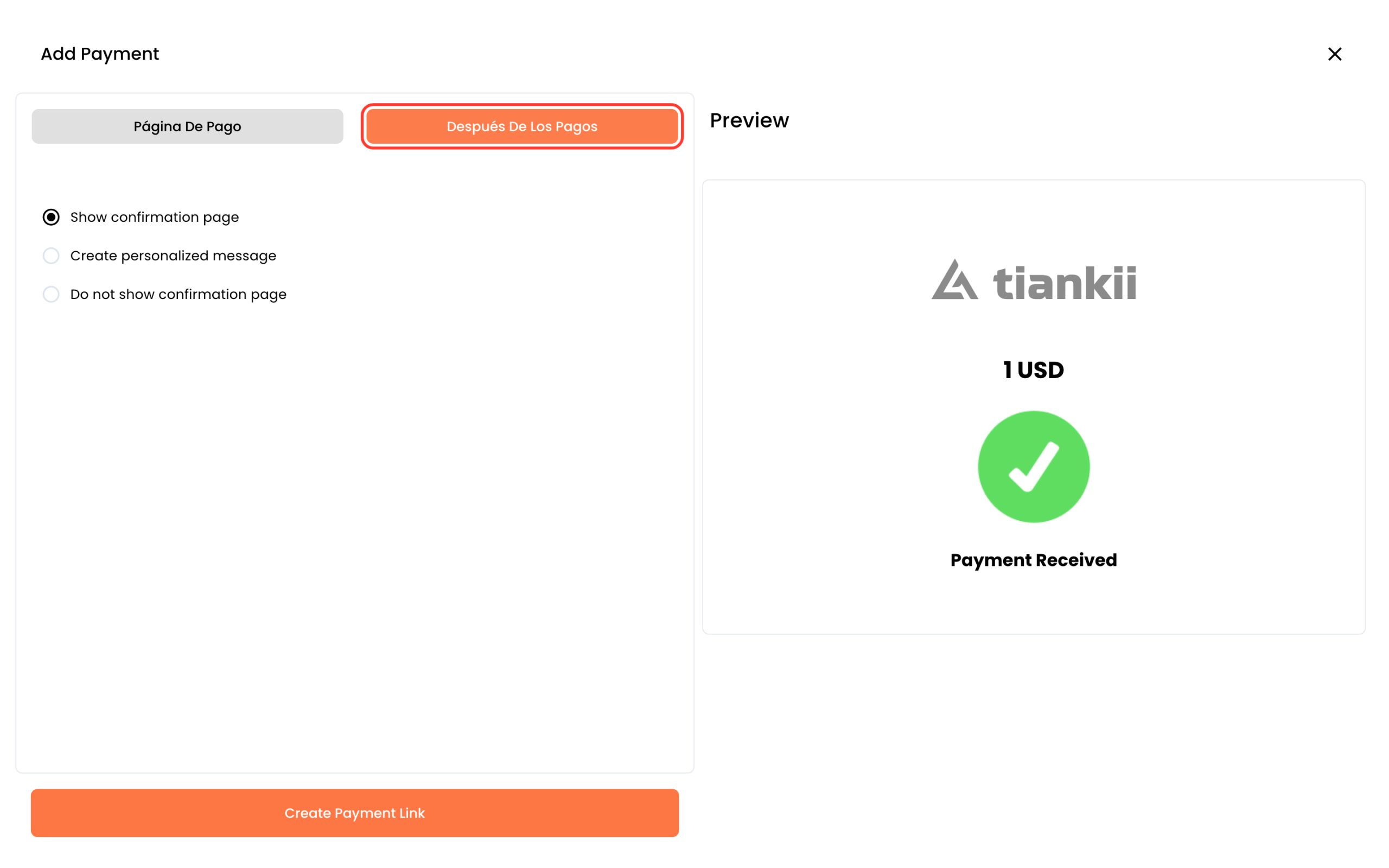
- Abrí Después De Los Pagos si querés elegir qué ve después. Las tres opciones quedan en inglés: Show confirmation page, Create personalized message y Do not show confirmation page. La vista de la primera dice Payment Received.
- Pulsá Create Payment Link.
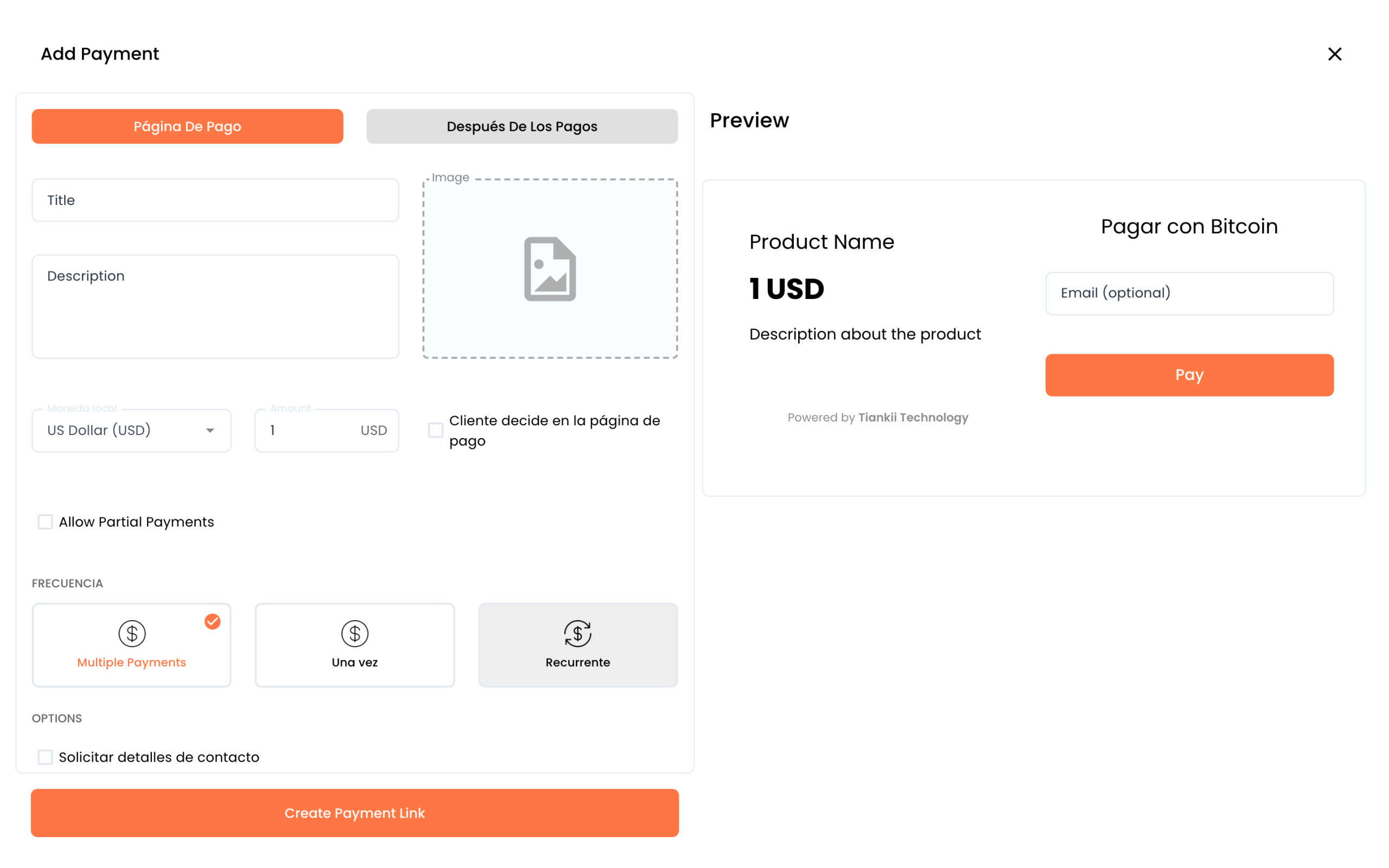
En el formulario que se abrió, la tarjeta ya marcada es Multiple Payments. Este recorrido no cambió FRECUENCIA ni marcó las otras casillas.
Compartilo
La fila nueva aparece primera en Payment Links, con estado ACTIVA y tipo Payment Link. El menú de la fila es Editar, Abrir, Copiar Enlace y Archivar. Visualizar abre una pantalla cuyo título queda Payment Links Details. Ahí dice ¡Tu enlace está listo! y ofrece Copiar, Abrir, Código QR y Pay Button. Abajo están Detalles y Lista de pagos. Status, ACTIVE y Pay Button quedan en inglés.
Mandá el enlace copiado. El cliente lo abre y pulsa Pay.
Qué tenés que ver
El enlace es la primera fila, marcada ACTIVA. Copiar te da la dirección para enviar. La lista de pagos del detalle empieza vacía y se llena cuando alguien paga.
Si algo falla
| Qué ves | Qué significa | Qué hacer |
|---|---|---|
| Create Payment Link no muestra nada nuevo. | Falta un campo. Título, descripción y monto son los que se completaron en este recorrido. | Completá esos tres y pulsá el botón de nuevo. |
| El cliente dice que la página no tiene Pay. | Puede estar en otra pantalla. | En el detalle, pulsá Abrir y buscá Pay. |
| El pago todavía no está en la lista. | La lista del detalle muestra los pagos de este enlace. | Usá el artículo de un pago que no llegó. |
Preguntas
¿Esto es una factura? Solo si elegiste Crear una factura. Solicitar dinero sin factura es un monto y un enlace.
¿A dónde llega el pago en bitcoin? Llega a la wallet que conectaste. Los métodos de pago del formulario son los que la tienda ya tiene conectados. Un pago con tarjeta no es bitcoin y no llega a tu wallet.
¿Puedo apagar el enlace? El menú de la fila incluye Archivar. Este recorrido no lo pulsó, así que el resultado de Archivar no se describe acá.