Recorré el Merchant Dashboard
Recorré el Merchant Dashboard
La pantalla de inicio son bloques de ventas, un menú lateral y una barra de arriba. Este recorrido nombra cada etiqueta. No cambia la tienda. Parte de la interfaz sigue en inglés: esas etiquetas se citan como salen.
Aplica a
- El Merchant Dashboard en la web, con la sesión abierta.
- La tienda que tenés abierta. El nombre de la tienda, arriba del menú lateral, abre el selector de tienda.
Antes de empezar
- Una tienda que puedas abrir.
- Ya podés iniciar sesión.
Leé el menú lateral
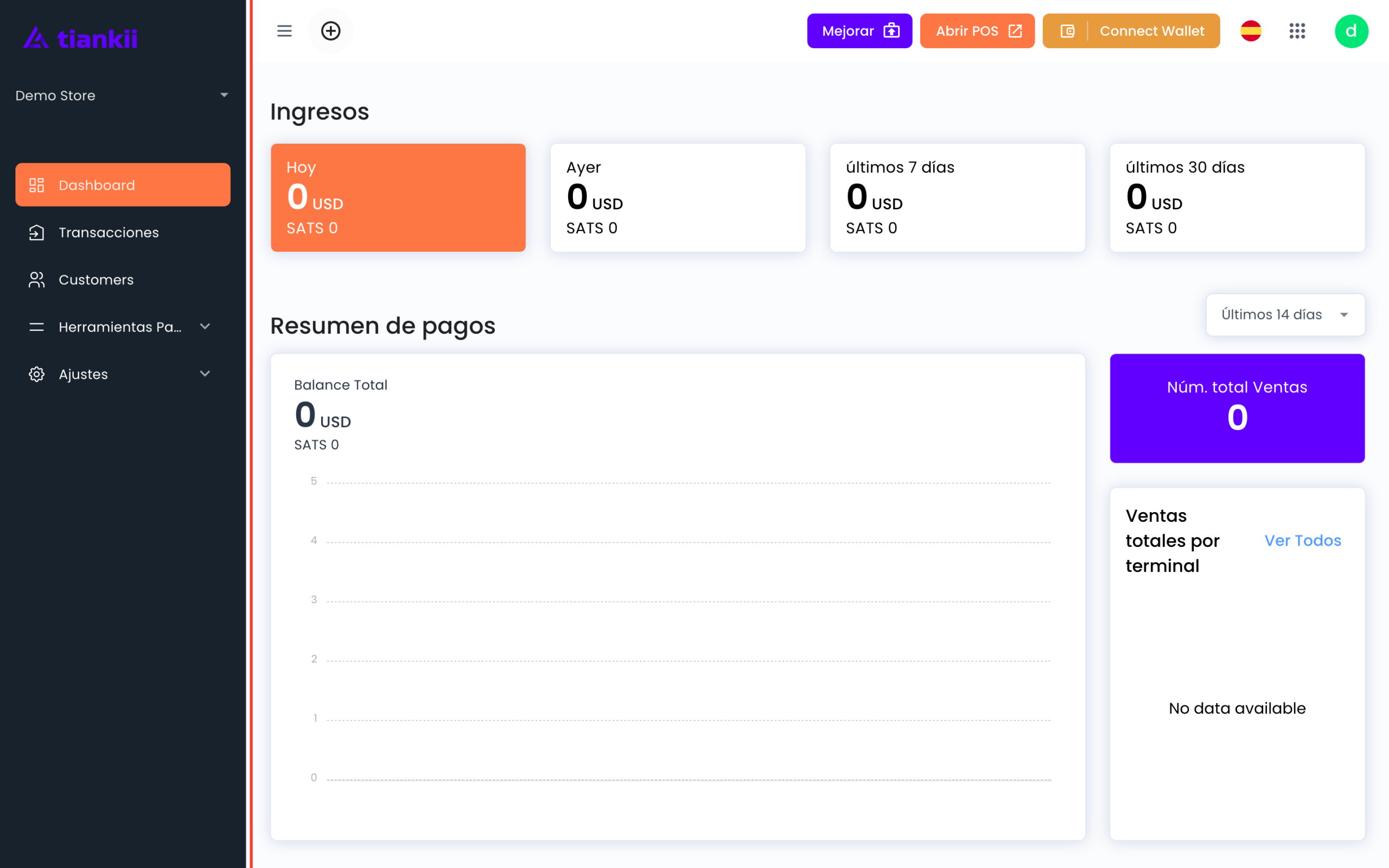
- Abrí pay.tiankii.com. El menú lista Dashboard, Transacciones, Customers, Herramientas Pago y Ajustes. Dashboard y Customers quedan en inglés.
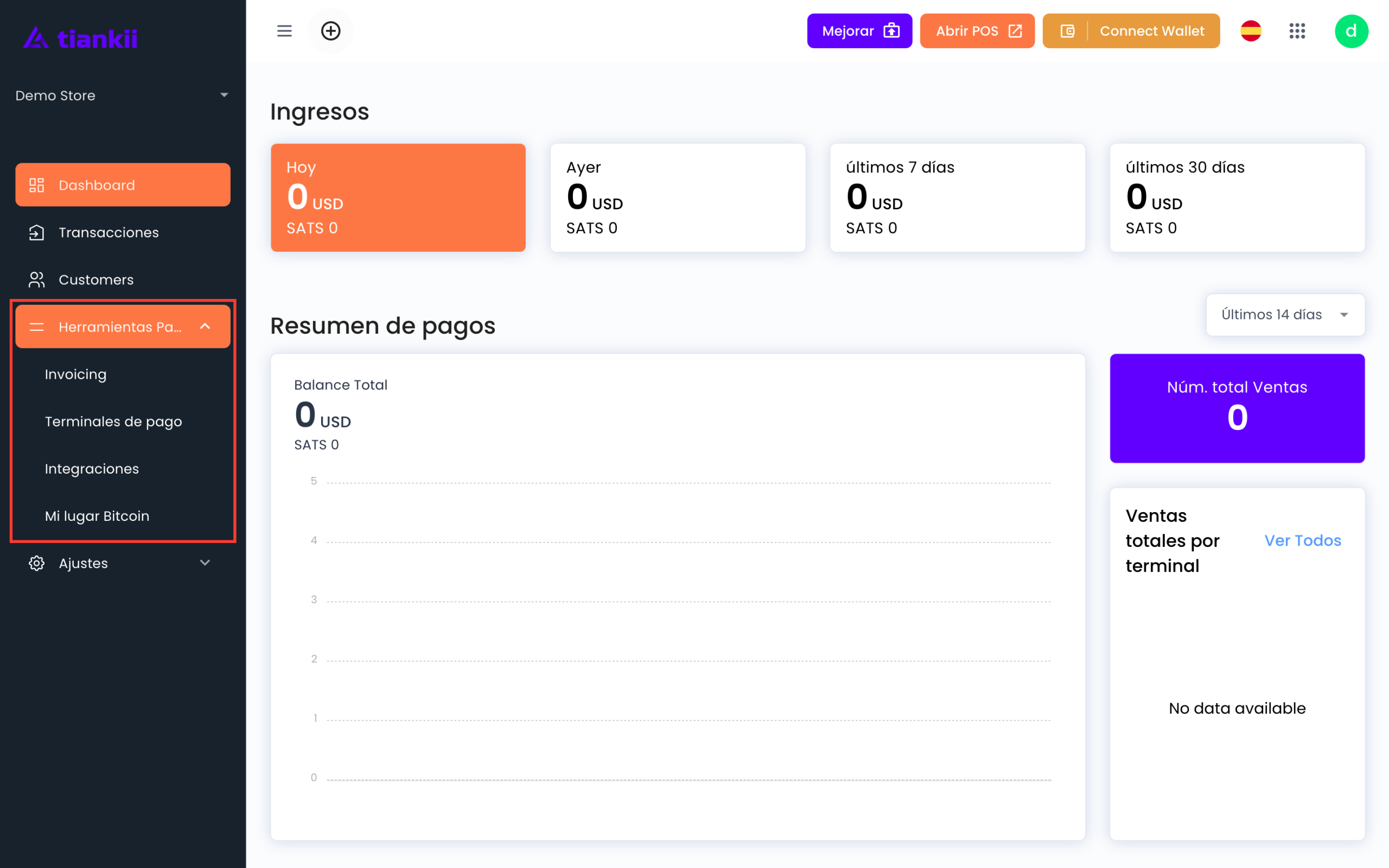
- Abrí Herramientas Pago. Las entradas son Invoicing, Terminales de pago, Integraciones y Mi lugar Bitcoin. Invoicing queda en inglés.
- Abrí Ajustes. Las entradas son General y Products. Products queda en inglés.
- El botón ≡ de la barra de arriba pliega el menú a iconos.
Usá la barra de arriba
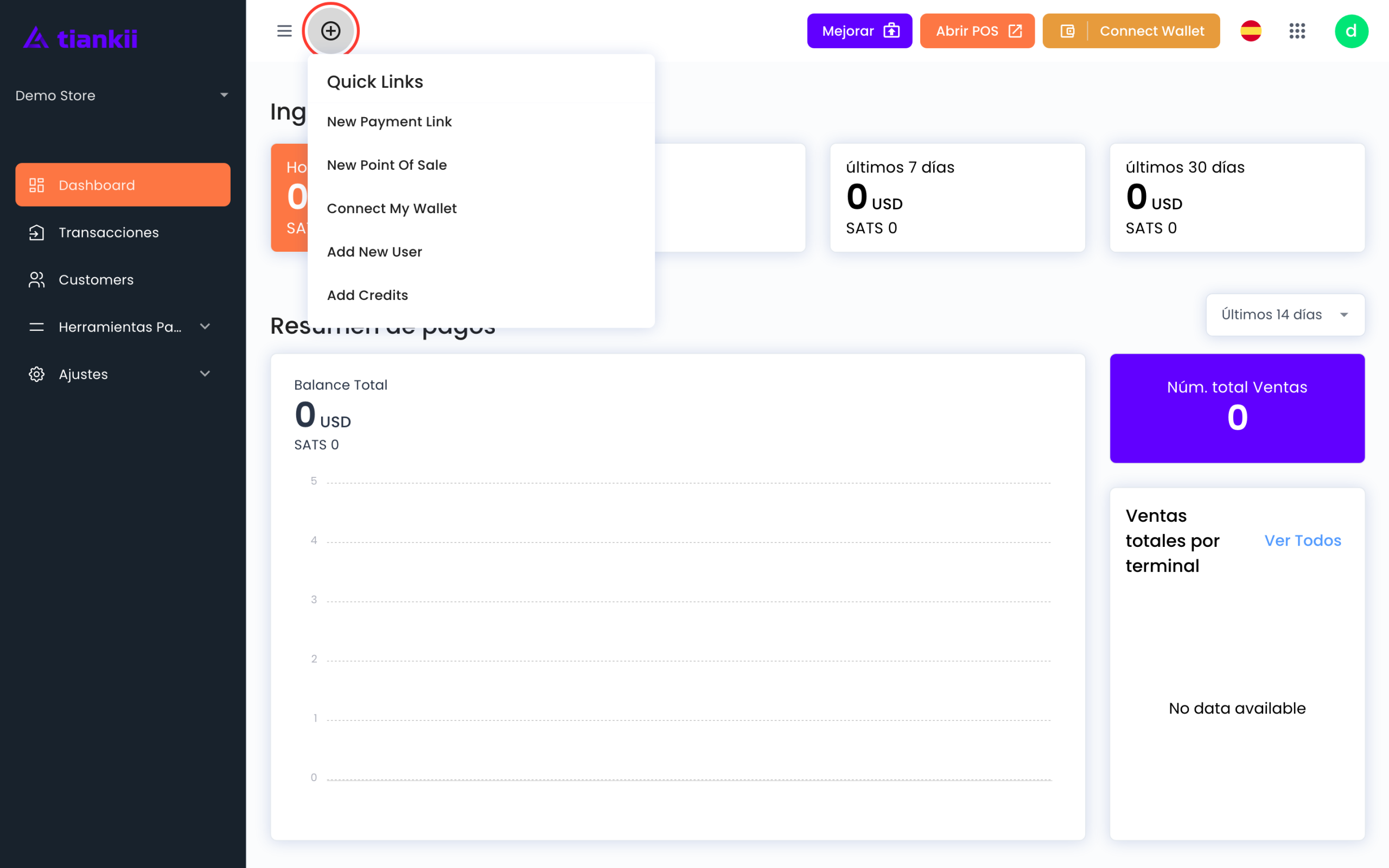
- El botón + abre Quick Links, todo en inglés: New Payment Link, New Point Of Sale, Connect My Wallet, Add New User y Add Credits.
- Mejorar y Abrir POS están en la barra. Connect Wallet queda en inglés y abre el panel Connected Wallets. Abrir POS sale del Dashboard y abre el punto de venta. Este recorrido no pulsó Mejorar.
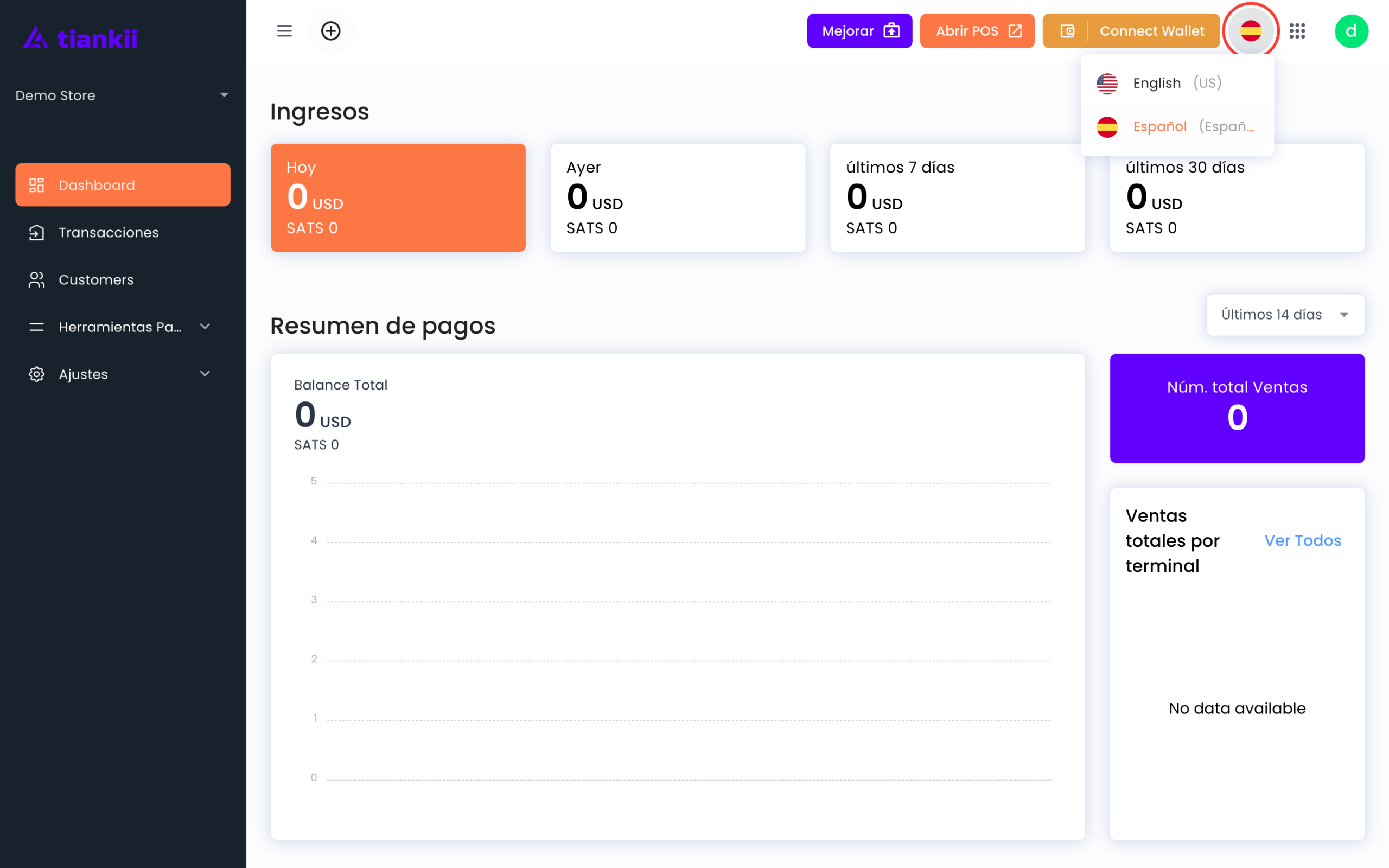
- La bandera lista English (US) y Español (España).
- La cuadrícula de apps abre un panel. En este recorrido el panel estaba vacío.
Abrí tu perfil
El avatar abre Perfil del usuario. En Suscripción ves el plan y Administrar suscripción. ¿Necesitas ayuda? lista Habla Con Nosotros, Soporte y Documentación. Configuración lista Ajustes y Profile. El menú también tiene Modo Oscuro y Cerrar Sesión.
Leé los bloques del inicio
- Ingresos muestra Hoy, Ayer, últimos 7 días y últimos 30 días, cada uno en USD y en SATS.
- Resumen de pagos muestra Balance Total, Núm. total Ventas y un rango Últimos 14 días.
- Ventas totales por terminal tiene Ver Todos. Sin ventas dice No data available, en inglés.
- Resumen de ventas muestra Propina, Total Refunded, Venta promedio y Venta máxima. Total Refunded queda en inglés.
- Pagos recientes es una tabla con Monto, Terminal, Hora y Fecha, más Ver Todos. Sin filas dice Datos no disponibles.
- Artículos principales por venta va debajo. Sin datos dice Datos no disponibles.
Estos bloques resumen las ventas que cobraste con tiankii. Balance Total es un rótulo de este bloque: no es tu saldo de crédito ni bitcoin que tiankii tenga, porque los pagos en bitcoin van a tu wallet. Leer un pago, y exportarlo, está en el artículo de Transacciones.
Qué tenés que ver
Podés nombrar cada ítem del menú y de la barra, y podés abrir Quick Links y el idioma sin salir del inicio.
Si algo falla
| Qué ves | Qué significa | Qué hacer |
|---|---|---|
| El panel de la cuadrícula está vacío. | En este recorrido abrió sin nada adentro. | Usá el menú lateral. Herramientas Pago y Ajustes están ahí. |
| Un bloque dice No data available o Datos no disponibles. | Ese bloque no tiene ventas para mostrar. | Hacé un cobro en el punto de venta y volvé a esta pantalla. |
| Connect Wallet abre el panel y todavía te falta una wallet. | El panel lista lo que ya está conectado. | Seguí el artículo de conectar la wallet. |
Preguntas
¿Dónde están los reportes? El inicio tiene los bloques de arriba. La lista de pagos, y la exportación, viven en Transacciones.
¿Quick Links crea un terminal? El menú muestra New Point Of Sale. Los terminales que ya tenés están en Herramientas Pago → Terminales de pago. Configurar uno es otra guía.
¿Qué idioma es este? La bandera ofrece English (US) y Español (España). Las pantallas de ingreso siguen en inglés.