Configurá un punto de venta
Configurá un punto de venta
Un punto de venta es la pantalla donde paga tu cliente. Lo abrís desde Herramientas Pago → Terminales de pago. Un pago en bitcoin que tu cliente hace en este punto de venta llega a la wallet que conectaste. Varios títulos de esta pantalla siguen en inglés.
Aplica a
- El Merchant Dashboard en la web.
- Una tienda que ya tiene una wallet conectada.
- En la pantalla revisada, el aviso dice que el plan incluye 1 punto de venta.
Antes de empezar
- Una wallet conectada.
- El nombre que querés que el cliente vea en la pantalla de pago.
Abrí el terminal
- En el menú lateral, abrí Herramientas Pago y después Terminales de pago.
- El título es Terminales de pago. Una tarjeta de sucursal muestra el nombre y cuántos terminales tiene. Las columnas son Nombre, Moneda, Sucursal y Acciones.
- La fila revisada dice POS Sales 1, USD, Main Branch y Abrir. Abrir sale del Dashboard y abre ese terminal. Main Branch queda en inglés.
- Crear Sucursal es el botón de una sucursal. Mejora Tu Plan Para Agregar Otro está al lado del aviso del plan. Este recorrido no abrió ninguno de los dos.
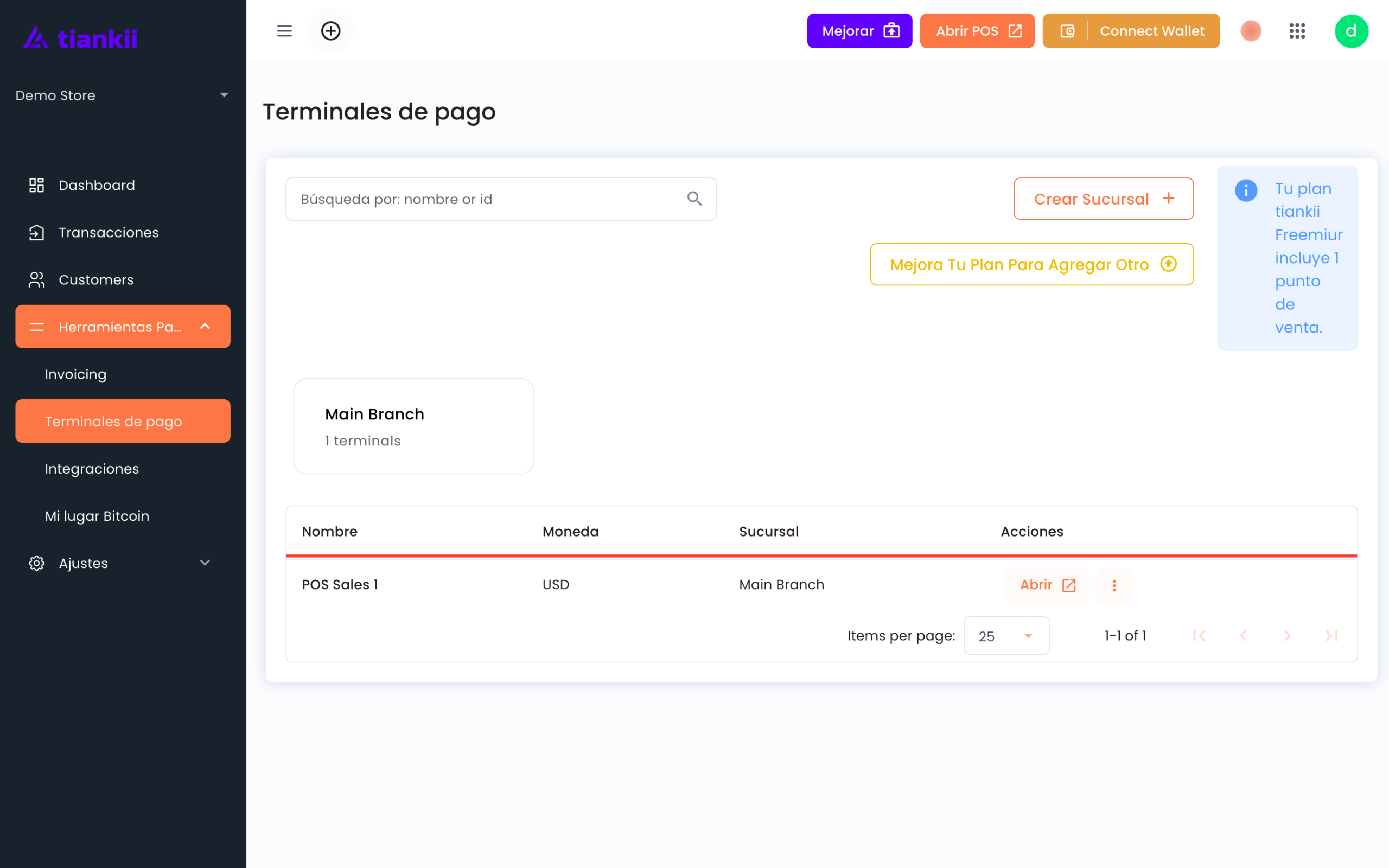
Hay un campo de búsqueda que dice Búsqueda por: nombre or id. La palabra or queda en inglés.
Editá el terminal
- Abrí los ajustes de ese terminal. El título es Actualizar Punto de Venta.
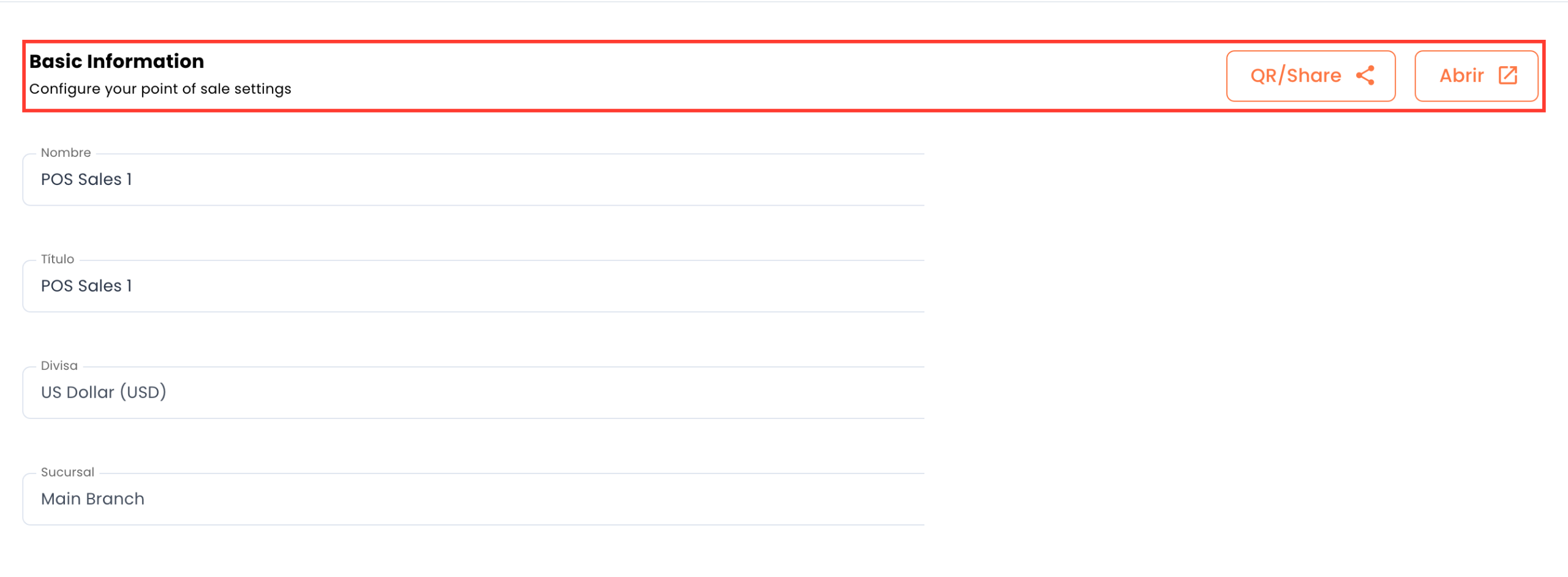
- La sección Basic Information sigue en inglés, con la línea Configure your point of sale settings. Los campos son App Key, Nombre, Título, Divisa y Sucursal. Los botones de esa tarjeta son QR/Share y Abrir.
- El campo de divisa muestra US Dollar (USD). El de sucursal muestra Main Branch.
- Nombre es para vos. Título es lo que ve el cliente: usá el nombre del local.
- No hace falta copiar el App Key para esta tarea.
Las pestañas avanzadas
Advanced Options sigue en inglés. Las pestañas son General, Propina, Datos KYC, Habilitar Pago NFC y Dispositivo De Código QR.
- General lista Email Notifications, Telegram Device Notifications y IOT Device Notifications, en inglés, y después Métodos de pago con la línea Elige qué métodos de pago se aceptan aquí.
- Propina tiene el interruptor Habilitar propinas.
- Datos KYC tiene el interruptor Requiere datos KYC. Los campos que vería el cliente no formaron parte de este recorrido.
- Habilitar Pago NFC se configura en cada punto de venta. El texto debajo del interruptor menciona tarjetas de pago y dispositivos móviles; el interruptor solo lee Boltcards. El detalle está en el artículo de QR o NFC.
- Dispositivo De Código QR tiene Tipo de Código QR, Configuración de imagen, un campo Lightning Address, y los botones Actualizar Información De QR, Abrir e Imprimir.
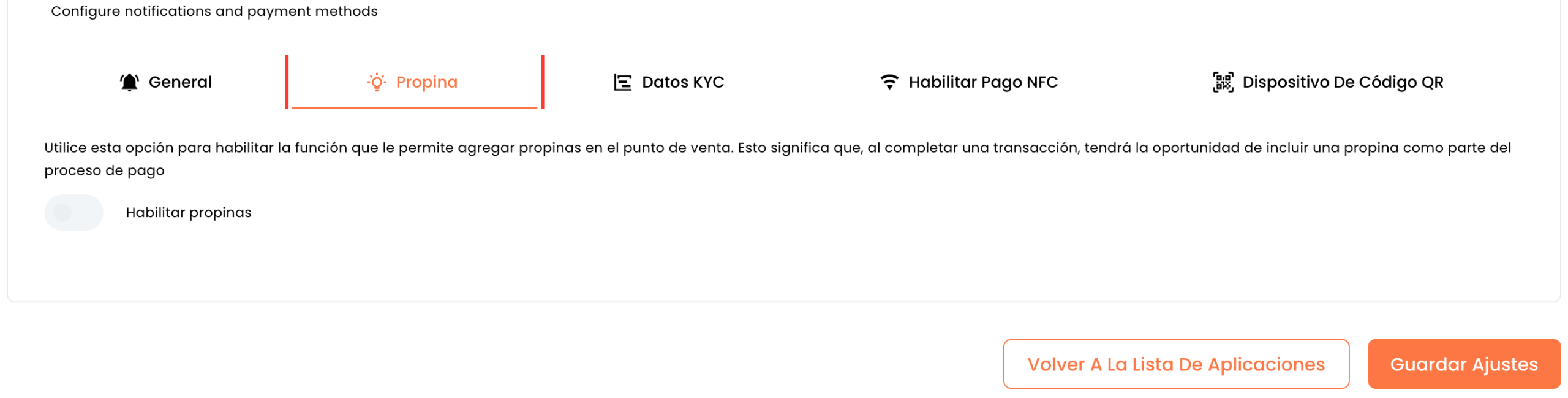
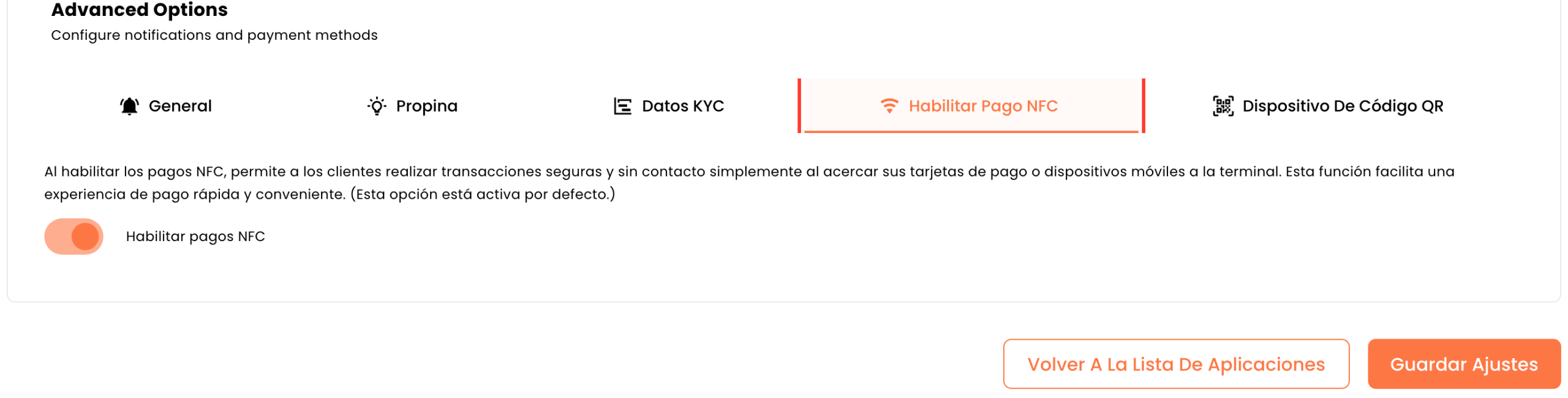
Cuando los campos estén bien, pulsá Guardar Ajustes. Volver A La Lista De Aplicaciones regresa a Terminales de pago. Este recorrido no pulsó Guardar, así que no hay un mensaje de confirmación para citar.
Qué tenés que ver
El terminal sigue en la lista, bajo su sucursal. Abrir muestra la pantalla de cobro. QR/Share es la otra forma de pasar esa pantalla.
Si algo falla
| Qué ves | Qué significa | Qué hacer |
|---|---|---|
| Mejora Tu Plan Para Agregar Otro | El aviso dice que el plan incluye 1 punto de venta, y ya hay uno. | Usá el terminal que tenés, o pulsá ese botón si querés otro. |
| El texto de NFC habla de tarjetas y teléfonos. | El interruptor solo lee Boltcards. | Seguí el artículo de QR o NFC. |
| Te falta una wallet antes del primer cobro real. | El punto de venta manda el pago en bitcoin a la wallet que conectaste. | Conectá la wallet primero. |
Preguntas
¿Dónde creo el primero? En esta pantalla la fila ya existe. Abrir te lleva a la pantalla de cobro. El artículo del primer cobro recorre esa pantalla.
¿Puedo elegir otra moneda acá? El campo muestra US Dollar (USD). La lista de adentro no se abrió en este recorrido.
¿Tengo que guardar? El botón es Guardar Ajustes. Este recorrido se detuvo en el botón.