Creá tu cuenta y tu tienda
Creá tu cuenta y tu tienda
Abrí pay.tiankii.com/auth/register. Creás la cuenta Merchant, confirmás un código que llega a tu correo y después armás la tienda en tres pasos, Account, Preferences y Username. El alta y el asistente están solo en inglés, aunque elijas Español en Default language.
Aplica a
- El Merchant Dashboard en la web, para una tienda nueva.
- La persona que crea esa tienda.
- Un navegador de escritorio.
Antes de empezar
- Un correo que puedas abrir.
- Los Terms & Conditions y la Privacy Policy. La casilla enlaza a esos documentos, y marcarla es obligatorio. Esta guía no dice qué contienen.
- Un nombre de tienda y un usuario público. La pantalla del usuario dice que el usuario cannot be changed later.
Creá la cuenta
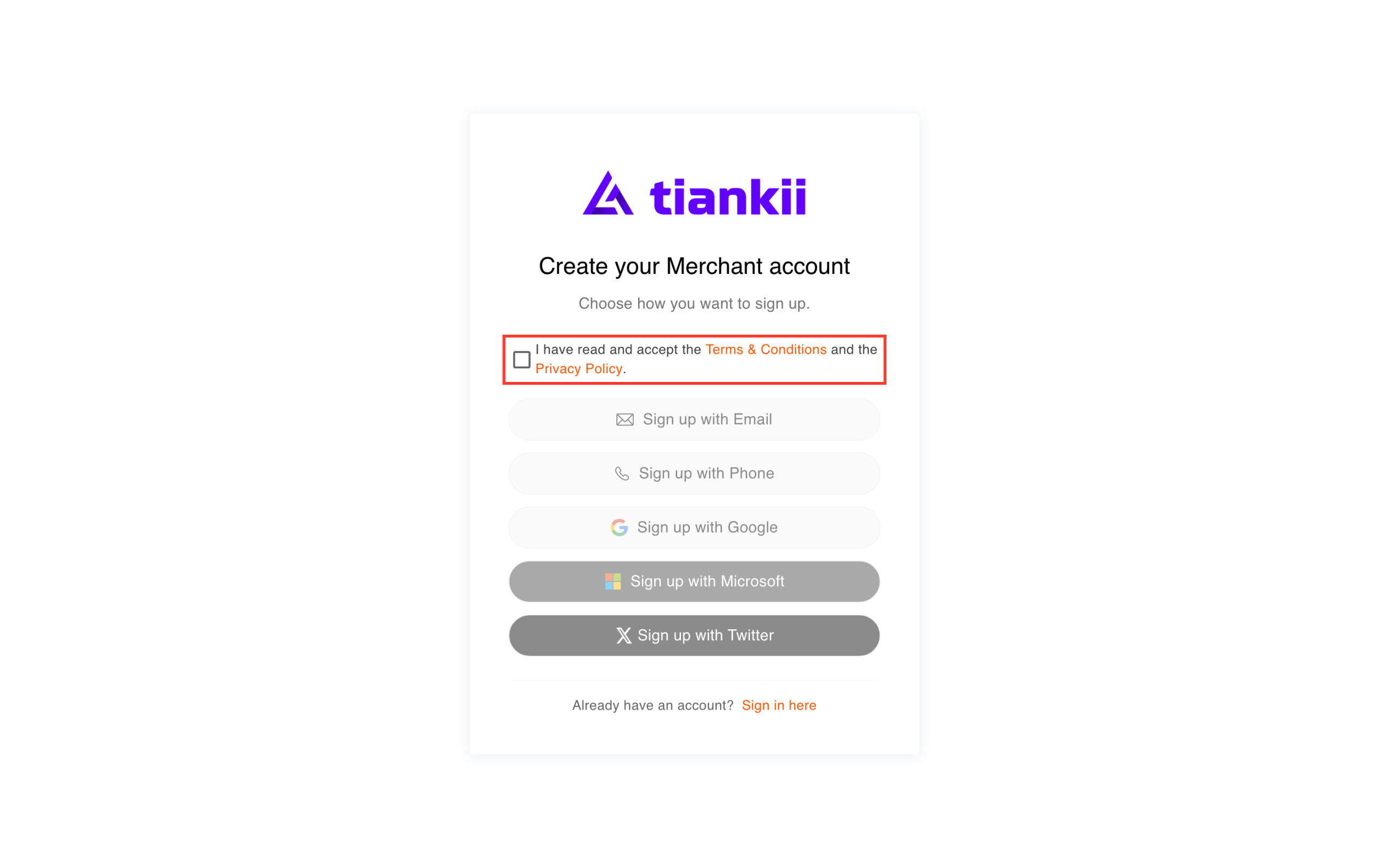
- Abrí pay.tiankii.com/auth/register. La pantalla se llama Create your Merchant account y dice Choose how you want to sign up.
- Marcá I have read and accept the Terms & Conditions and the Privacy Policy. Hasta que lo hagas, estos se ven atenuados: Sign up with Email, Sign up with Phone, Sign up with Google, Sign up with Microsoft y Sign up with Twitter.
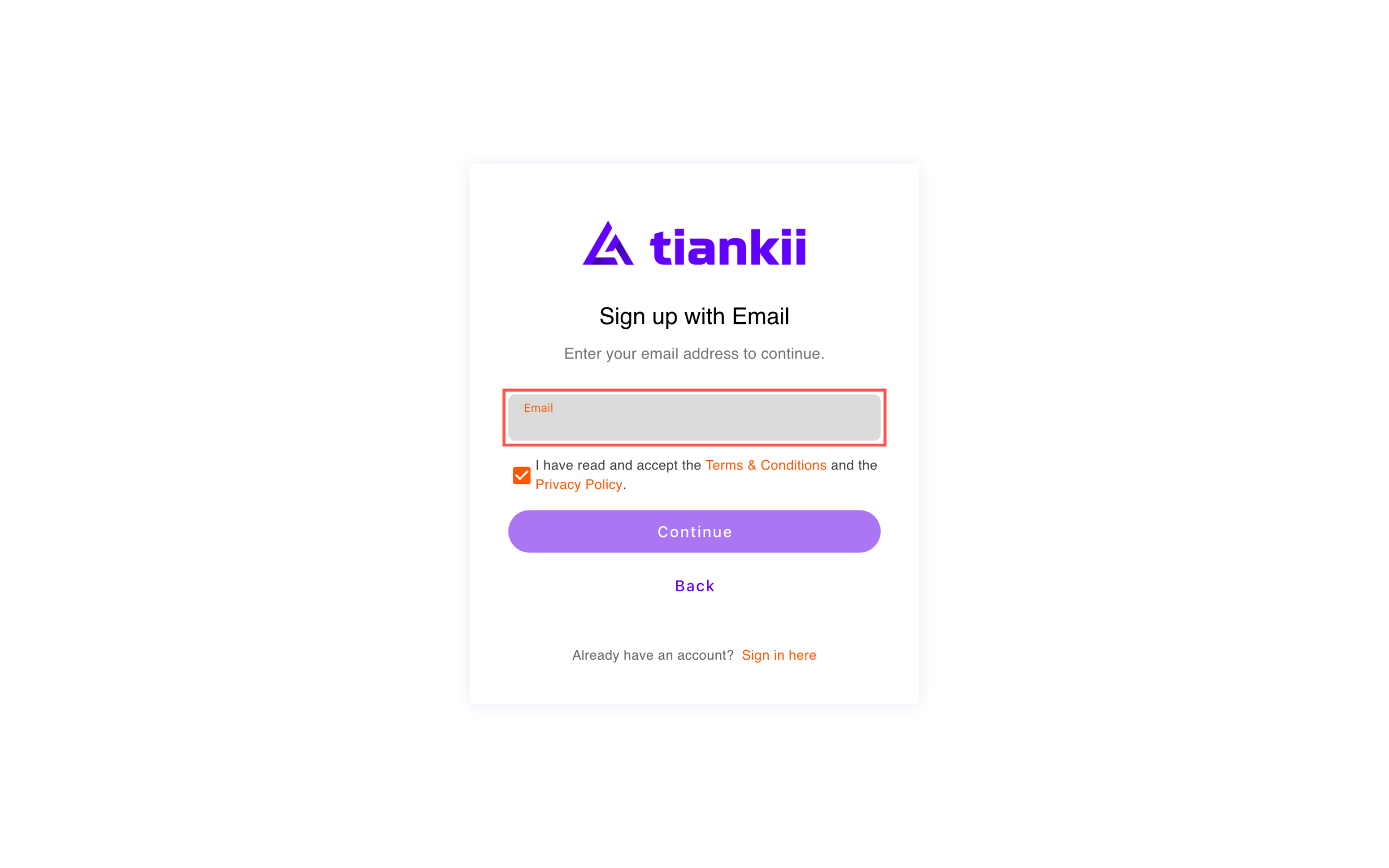
- Pulsá Sign up with Email. La pantalla dice Enter your email address to continue. La misma casilla está acá. Escribí el correo y pulsá Continue. Back vuelve a la lista.
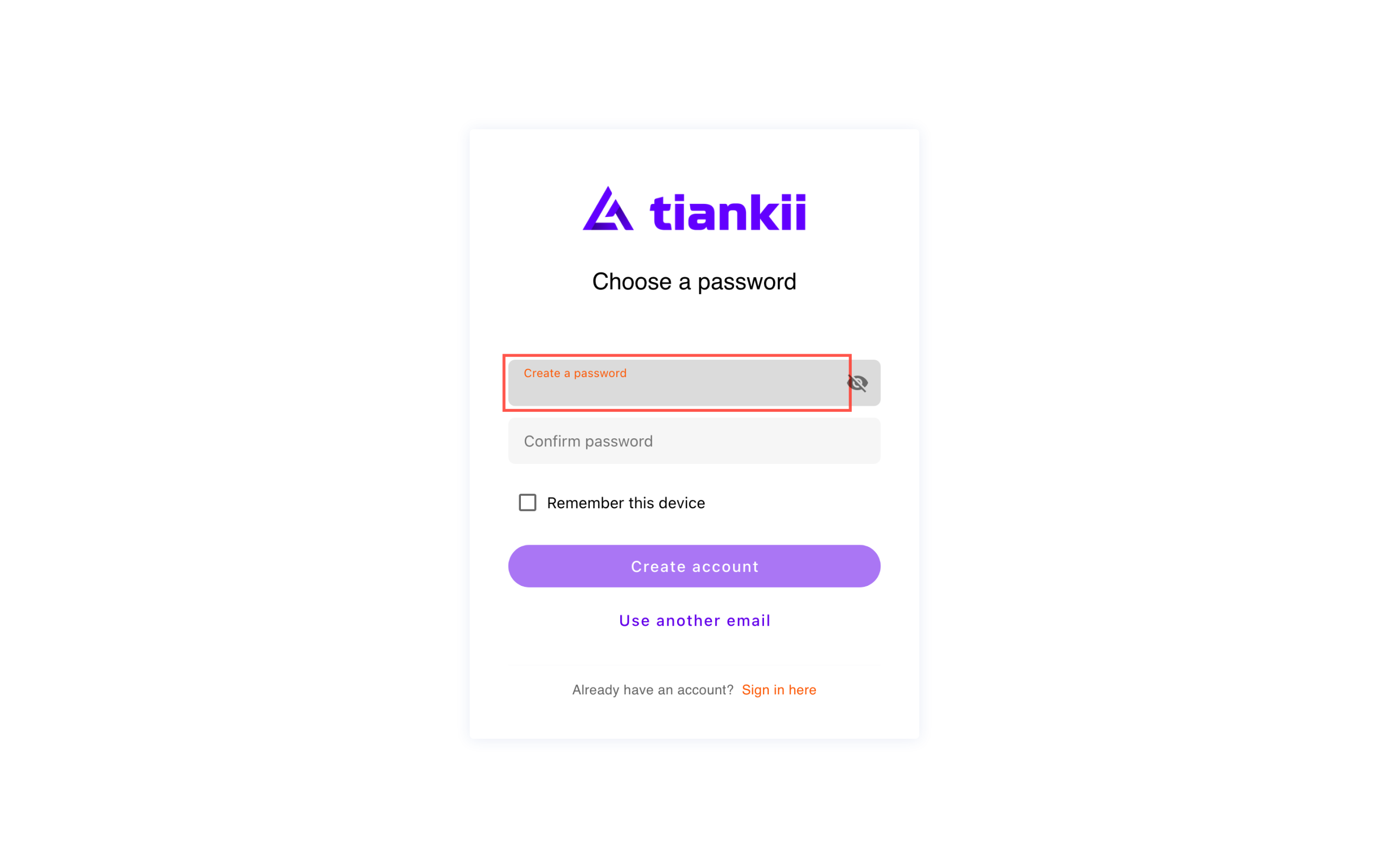
- La siguiente se llama Choose a password. Muestra el correo, Create a password, Confirm password, Remember this device, Create account y Use another email. Escribí la contraseña en los dos campos y pulsá Create account. La foto deja el correo afuera.
- La siguiente se llama Verify your email. Dice que mandó un código de 6 dígitos a ese correo. Escribí el código que llegó y pulsá Verify. Use another email vuelve atrás. Resend code está en esa pantalla. Esta guía no dice cuánto dura un código ni cuántos intentos admite.
Already have an account? Sign in here abre el ingreso. Teléfono, Google, Microsoft y Twitter no formaron parte de este recorrido. Un correo que ya tiene cuenta igual llega a Choose a password. Ese formulario no se envió. Qué guarda Remember this device no formó parte de este recorrido.
Armá la tienda
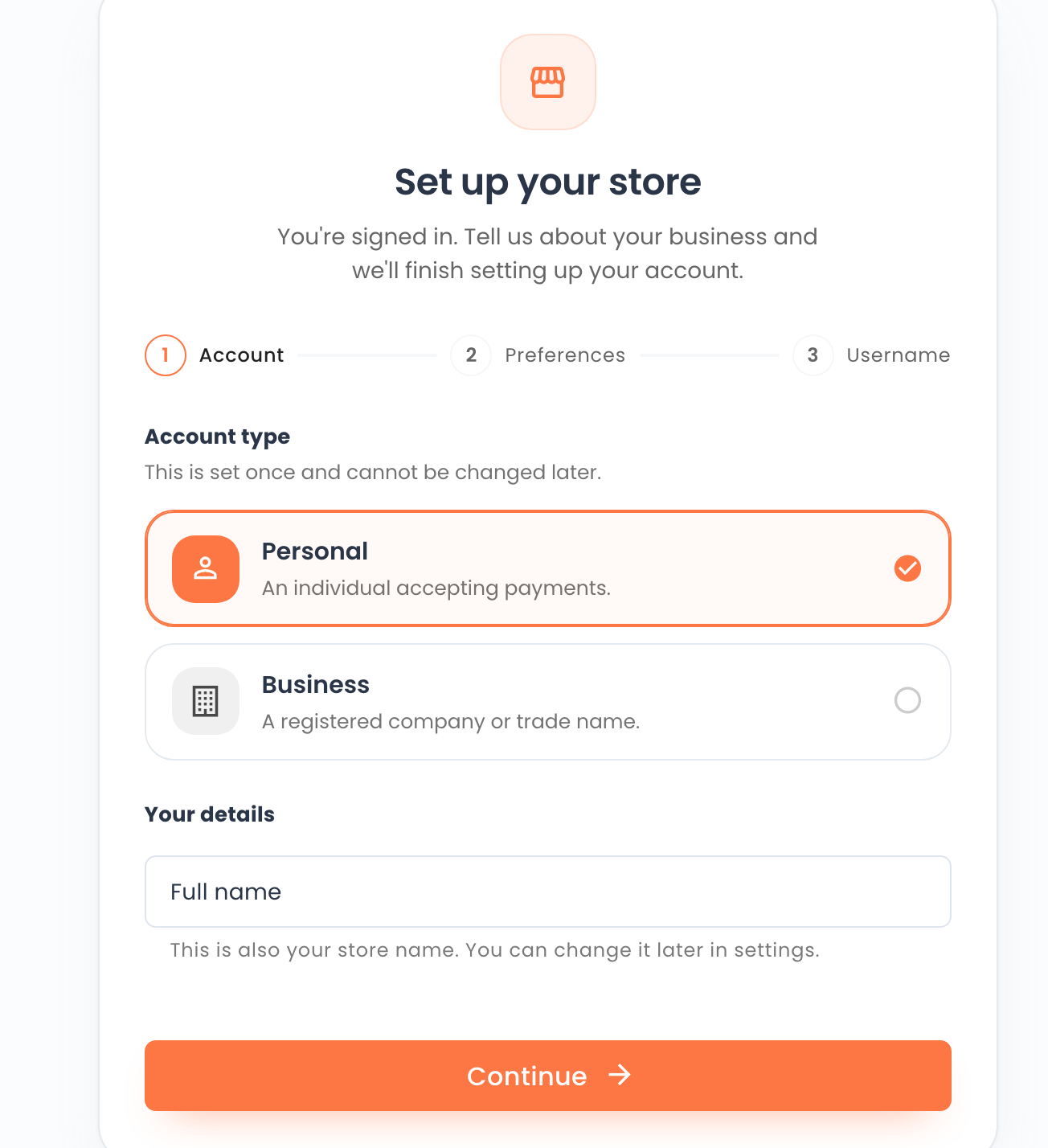
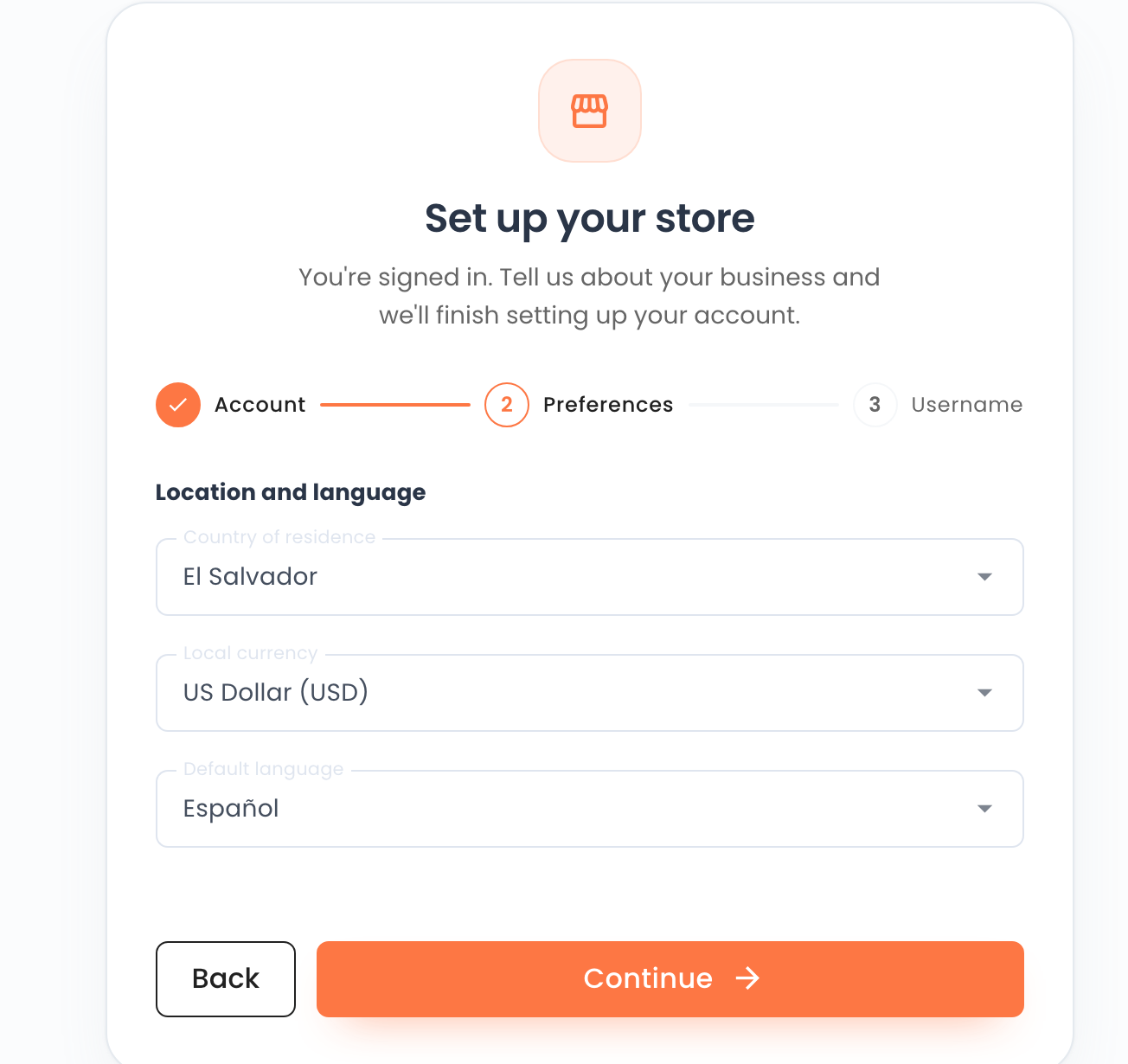
Cuando el código se acepta, la pantalla se llama Set up your store, con los pasos Account, Preferences y Username.
- Account type dice This is set once and cannot be changed later. Personal dice An individual accepting payments. Business dice A registered company or trade name. Business además muestra Company name e Industry. Este recorrido se quedó en Personal y no abrió Industry.
- En Your details, completá Full name. La línea dice This is also your store name. You can change it later in settings. Continue con el campo vacío muestra Value is required.
- Pulsá Continue. Location and language tiene Country of residence, Local currency y Default language. En este recorrido se abrieron ya completos, con El Salvador, US Dollar (USD) y Español. Revisá cada uno y cambiá el que no sea tuyo. No hay campo de teléfono. Back vuelve y Continue sigue.
- Choose your username lo llama Your public identifier for payment links and Lightning addresses. El usuario cannot be changed later. La regla es 3-40 lowercase characters. Letters, digits, dot, underscore or hyphen. Un nombre libre se marca disponible. Un nombre ocupado no se mostró en este recorrido.
- La pantalla puede terminar con Before creating your store, review and accept these documents. Si aparece, marcá I have read and accept: junto a Terms & Conditions (v2.0) y Privacy Policy (v1.0), y pulsá Create my store. Si no aparece, pulsá Create my store. Cancel and sign out no se usó.
Qué tenés que ver
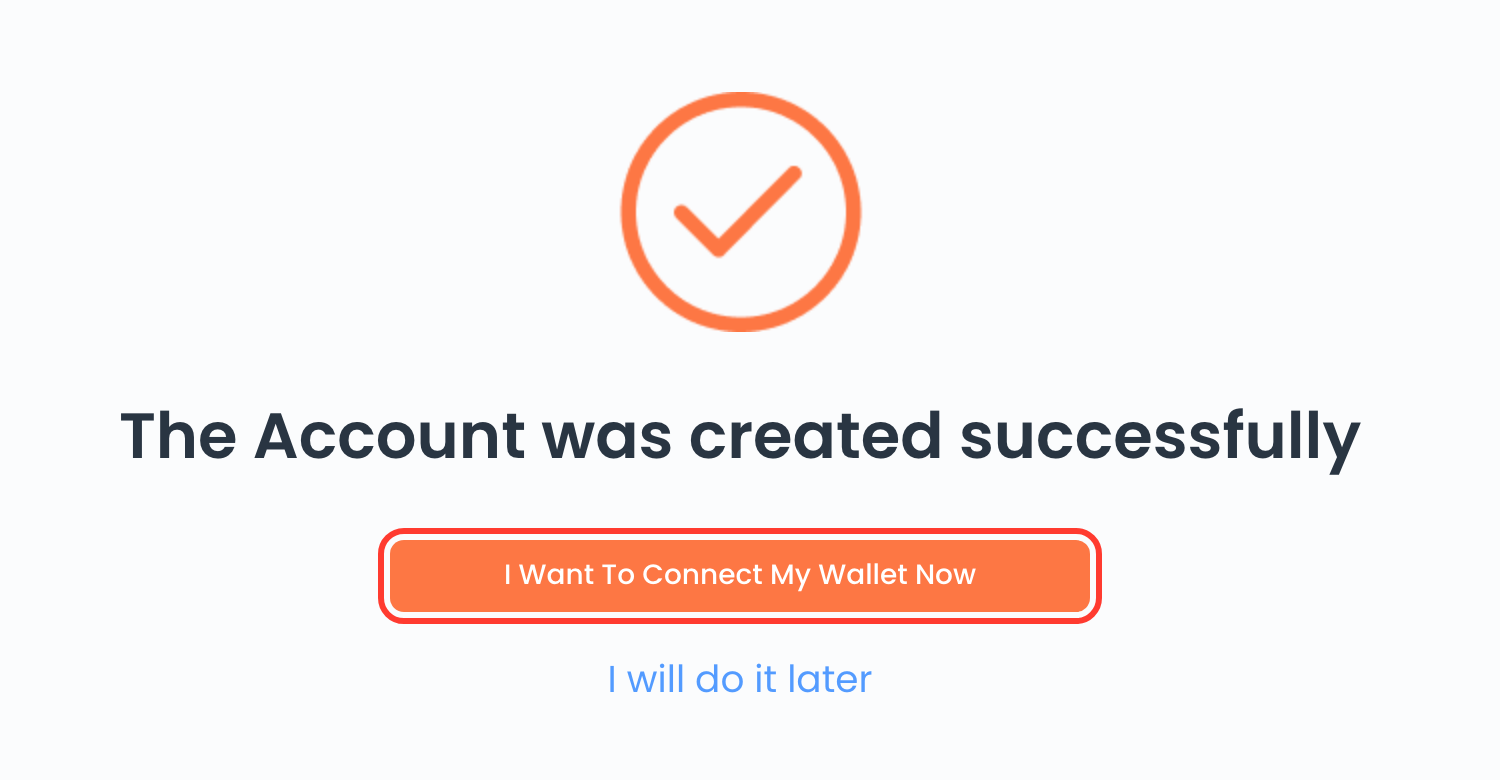
La pantalla dice The Account was created successfully. I Want To Connect My Wallet Now abre Conecta tu billetera. En inglés ese título es Connect your wallet. I will do it later es el otro botón. Este recorrido no conectó. A dónde va un pago en bitcoin, y cómo conectar, está en la guía de la wallet.
Si algo falla
| Qué ves | Qué significa | Qué hacer |
|---|---|---|
| Los métodos de alta se ven atenuados. | La casilla de términos sigue vacía. | Marcá la casilla de esa pantalla. |
| Value is required | Full name está vacío. | Escribí el nombre. |
| Verify your email pide un código. | El código está en el correo que escribiste. | Escribilo y pulsá Verify. Si no llega, pulsá Resend code cuando se habilite, y usá el código más nuevo. |
Preguntas
¿Puedo cambiar el tipo de cuenta después? No. Account type dice que queda fijo.
¿Puedo cambiar el usuario después? No. En Personal, el nombre de tienda bajo Full name sí se puede cambiar después, en ajustes.