Cambiá idioma, moneda y notificaciones
Cambiá idioma, moneda y notificaciones
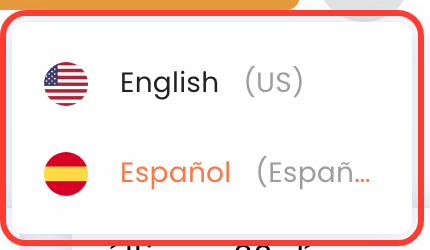
La bandera del encabezado de pay.tiankii.com cambia el Dashboard entre English (US) y Español (España). La moneda y el idioma predeterminado están en Perfil de Comerciante. Las notificaciones de pago tienen su propia página. Varias etiquetas de esa página siguen en inglés.
Aplica a
- El Merchant Dashboard en la web.
- Una persona que puede abrir Ajustes de la tienda.
- Un navegador de escritorio, que es el que usó este recorrido. En la tienda Freemium de esta prueba, estas pantallas no tenían candado de plan.
Antes de empezar
- Estás dentro de pay.tiankii.com.
- Podés abrir Ajustes.
Cambiá el idioma del Dashboard
- Abrí pay.tiankii.com.
- Pulsá la bandera del encabezado. El menú muestra English (US) y Español (España).
- Elegí uno. Cambia el idioma del Dashboard. El menú tiene esas dos entradas.
Definí moneda e idioma predeterminado
- Abrí Ajustes y después Configuración General.
- En la tarjeta Perfil de Comerciante, pulsá Editar. La página se llama Perfil de Comerciante.
- Los campos obligatorios son Nombre de la Organización, Nombre completo, Industria, País de residencia, Divisa y Idioma predeterminado. La página también muestra Store ID, Store Key, Nombre de usuario y Logotipo del comerciante. El logo dice Enter a image url. La línea Required fields must be completed before updating sigue en inglés.
- Abrí Divisa. Se abre la lista. Este recorrido no pulsó Guardar.
- Abrí Idioma predeterminado. La lista incluye English y Español, y otros idiomas. Este recorrido no pulsó Guardar.

La bandera del encabezado y Idioma predeterminado son dos controles distintos. Este recorrido no guardó ninguno, así que no dice qué cambia Guardar.
Encendé o apagá las notificaciones
- En Configuración General, la tarjeta Configuración de Notificaciones lista Email Notifications, Telegram Notifications y IoT Notifications. Cada línea dice Enabled o Disabled. Pulsá Editar.
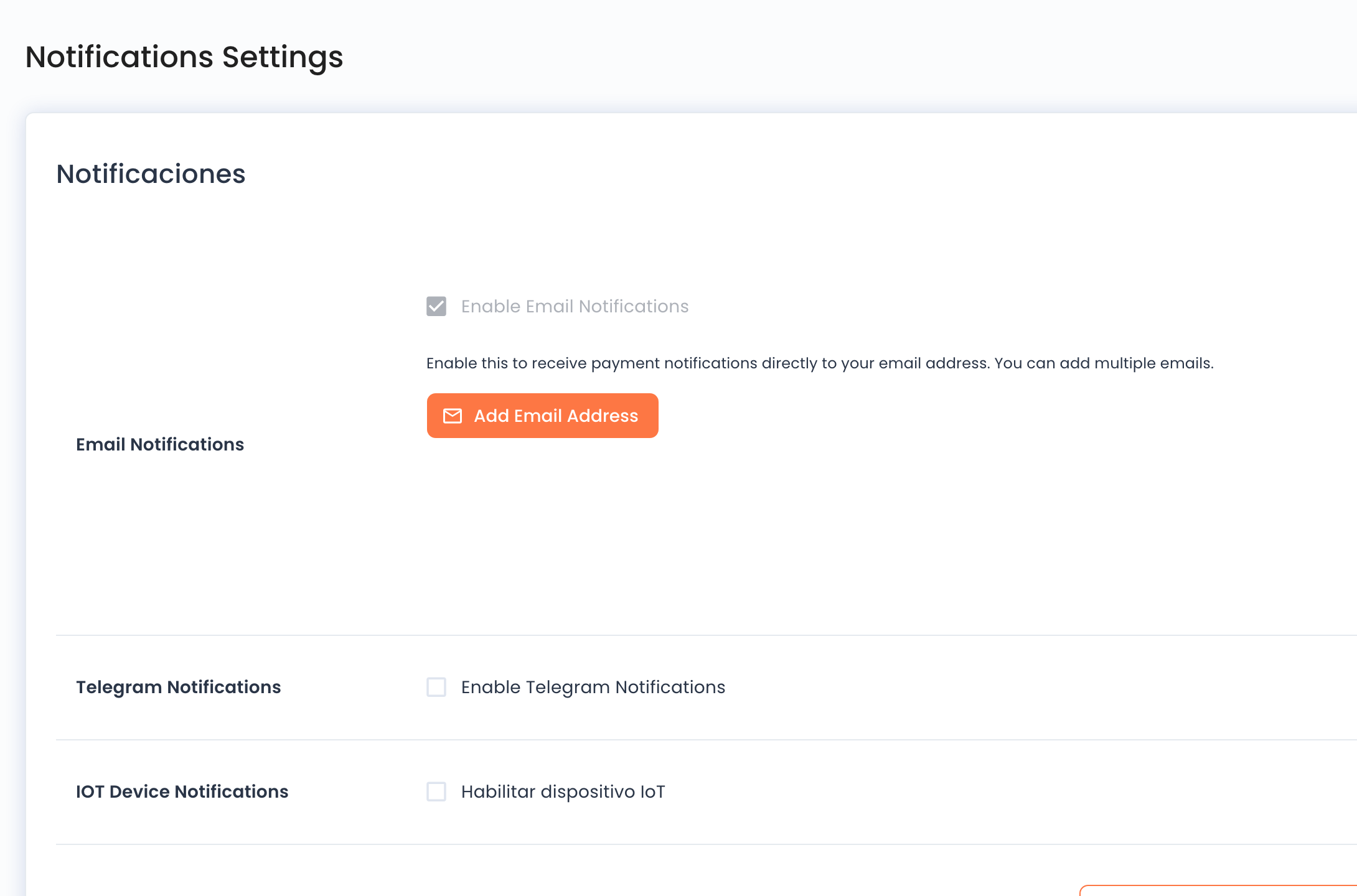
- El título de la página es Notificaciones. En Email Notifications, el interruptor es Enable Email Notifications. La línea dice Enable this to receive payment notifications directly to your email address. You can add multiple emails.
- Add Email Address abre un cuadro. Dice Enter the email address you want to receive notifications on. El campo es Email address y el botón es Add. Ese cuadro está en inglés.
- En Telegram Notifications, el interruptor es Enable Telegram Notifications. La línea dice Follow the instructions in the documentation to setup Telegram notifications. El bloque también tiene Add Telegram Notifications y Subscribed Groups. Este recorrido no abrió esa documentación.
- En IOT Device Notifications, el interruptor es Habilitar dispositivo IoT. En inglés dice Enable IOT Device. Al encenderlo aparecen Add IoT Device y Subscribed Devices.
- Pulsá Cancelar para salir. En inglés ese botón dice Cancel. Este recorrido encendió interruptores y después pulsó Cancelar. El resumen guardado no cambió. Encender el interruptor, solo, no cambió ese resumen. En esta página no apareció un botón de guardar aparte.
Qué tenés que ver
El encabezado muestra el idioma que elegiste. El perfil sigue mostrando la divisa y el idioma predeterminado que la tienda ya tenía guardados, porque este recorrido no pulsó Guardar. La tarjeta de notificaciones muestra Enabled o Disabled para correo, Telegram e IoT.
Si algo falla
| Qué ves | Qué significa | Qué hacer |
|---|---|---|
| Las etiquetas de notificaciones siguen en inglés. | Con el Dashboard en español, varias de esas etiquetas siguen en inglés. | Usá la etiqueta en inglés del control. El título de la página puede decir Notificaciones. |
| El resumen no cambió después del interruptor. | Este recorrido vio lo mismo. El interruptor solo no escribió el resumen, y Cancelar lo dejó como estaba. | Volvé a leer el resumen en Configuración General después de salir. |
| Required fields must be completed before updating | Falta un campo obligatorio del perfil. El texto sale en inglés. | Completá los campos con asterisco y pulsá Guardar. |
Preguntas
¿La bandera cambia la Divisa? No. La divisa es el campo del perfil. La bandera cambia el idioma del Dashboard.
¿Dónde agrego otro correo? En Notificaciones, pulsá Add Email Address. La pantalla dice que podés agregar varios correos.
¿Qué trae la documentación de Telegram? La pantalla la menciona. Este recorrido no la abrió, así que esos pasos no están acá.