Configurá Mi lugar Bitcoin
Configurá Mi lugar Bitcoin
Mi lugar Bitcoin es la página pública de la tienda. Se edita desde Herramientas Pago, se previsualiza en la misma pantalla y se abre con Open. El botón Manage Products estaba deshabilitado en este recorrido, así que esta guía no lo describe. Varias etiquetas siguen en inglés.
Cualquiera con el enlace puede ver esta página. Muestra el nombre, la imagen, la categoría y la descripción que guardes acá, y cada dato de contacto cuyo interruptor Show esté encendido. Encendé solo lo que quieras hacer público.
Aplica a
- El Merchant Dashboard en la web.
- Una persona que puede abrir Herramientas Pago.
- Un navegador de escritorio. En la tienda Freemium de esta prueba, esta pantalla no tenía candado de plan.
Antes de empezar
- Estás dentro de pay.tiankii.com.
- La tienda ya tiene un punto de venta si querés elegir uno. Este recorrido vio el campo. No dice que un POS sea obligatorio para abrir la página.
Abrí el formulario
- Abrí Herramientas Pago y después Mi lugar Bitcoin.
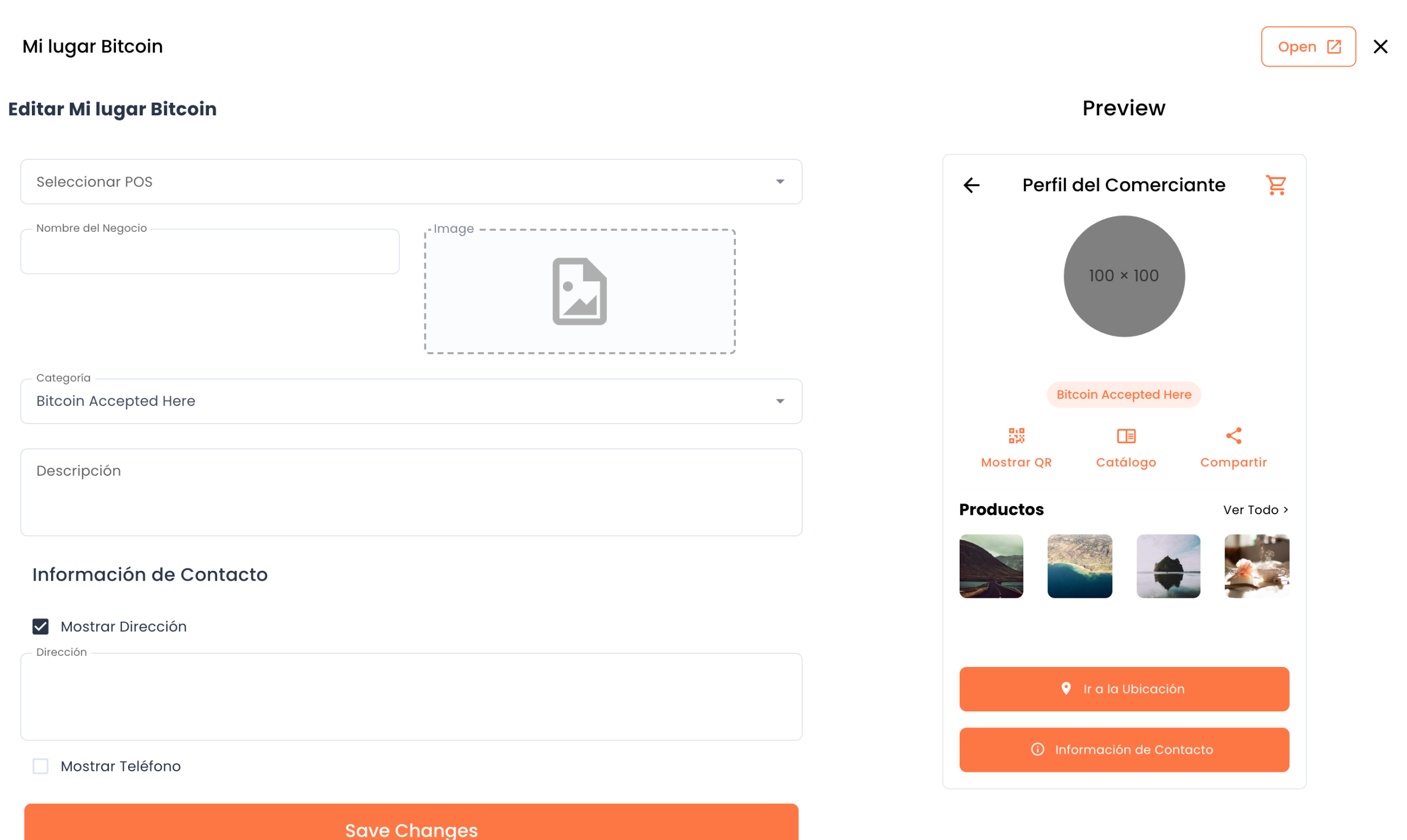
- El título es Mi lugar Bitcoin. Open está arriba. El formulario se llama Editar Mi lugar Bitcoin. Preview queda al lado. Preview sigue en inglés.
- Seleccionar POS elige qué punto de venta muestra el lugar. Este recorrido abrió la lista y no pulsó Save Changes.
- El campo del nombre se llama Nombre del Negocio. En inglés la etiqueta es Bussiness Name, con esa ortografía. Al lado hay un área Image.
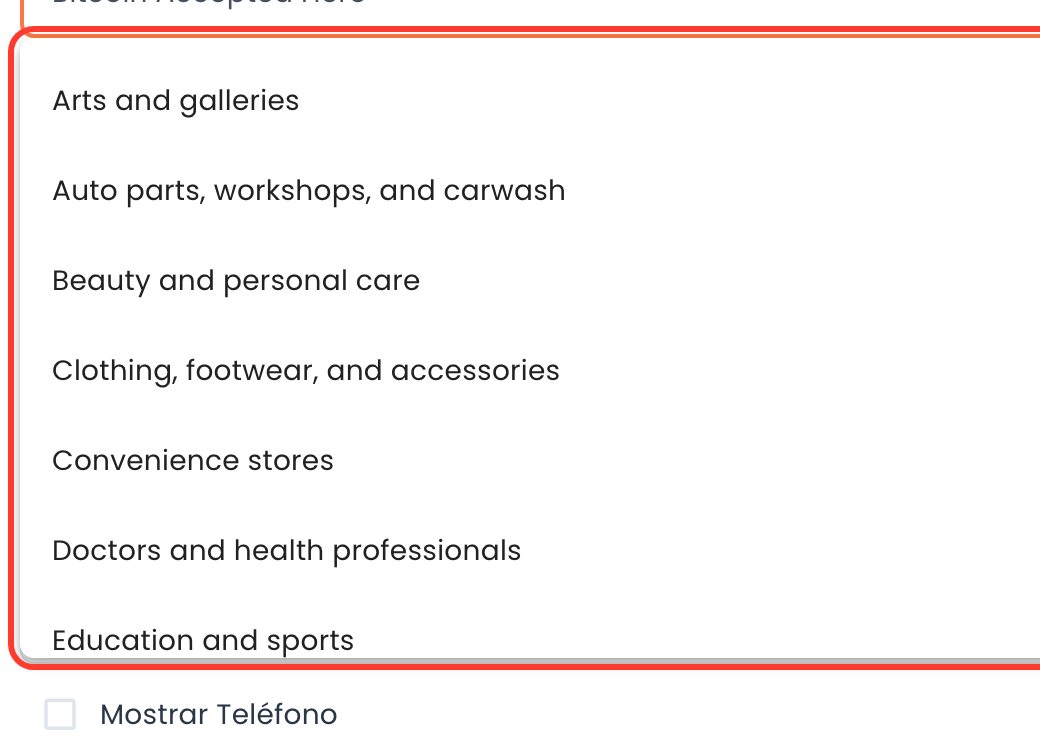
- Categoría abre una lista de rubros. Este recorrido vio 13 entradas, entre ellas Arts and galleries, Convenience stores, Electronics and computing, Others y Professional services. No guardó un cambio. Los nombres de la lista están en inglés.
- Descripción es el campo siguiente.
Información de contacto
- El bloque se llama Información de Contacto.
- Los interruptores son Mostrar Dirección, Mostrar Teléfono, Mostrar Email, Mostrar WhatsApp y Mostrar Sitio Web.
- Mostrar Dirección muestra un campo Dirección. Este recorrido no cambió los interruptores guardados.
- El botón del final es Save Changes, en inglés. Este recorrido no lo pulsó, así que no describe un guardado nuevo.
La vista previa se titula Perfil del Comerciante. Muestra Mostrar QR, Catálogo, Compartir, Productos, Ver Todo, Ir a la Ubicación y Información de Contacto. El círculo del logo dice 100 × 100. Una línea de la tarjeta dice Bitcoin Accepted Here.
Abrí la página pública
- Pulsá Open.
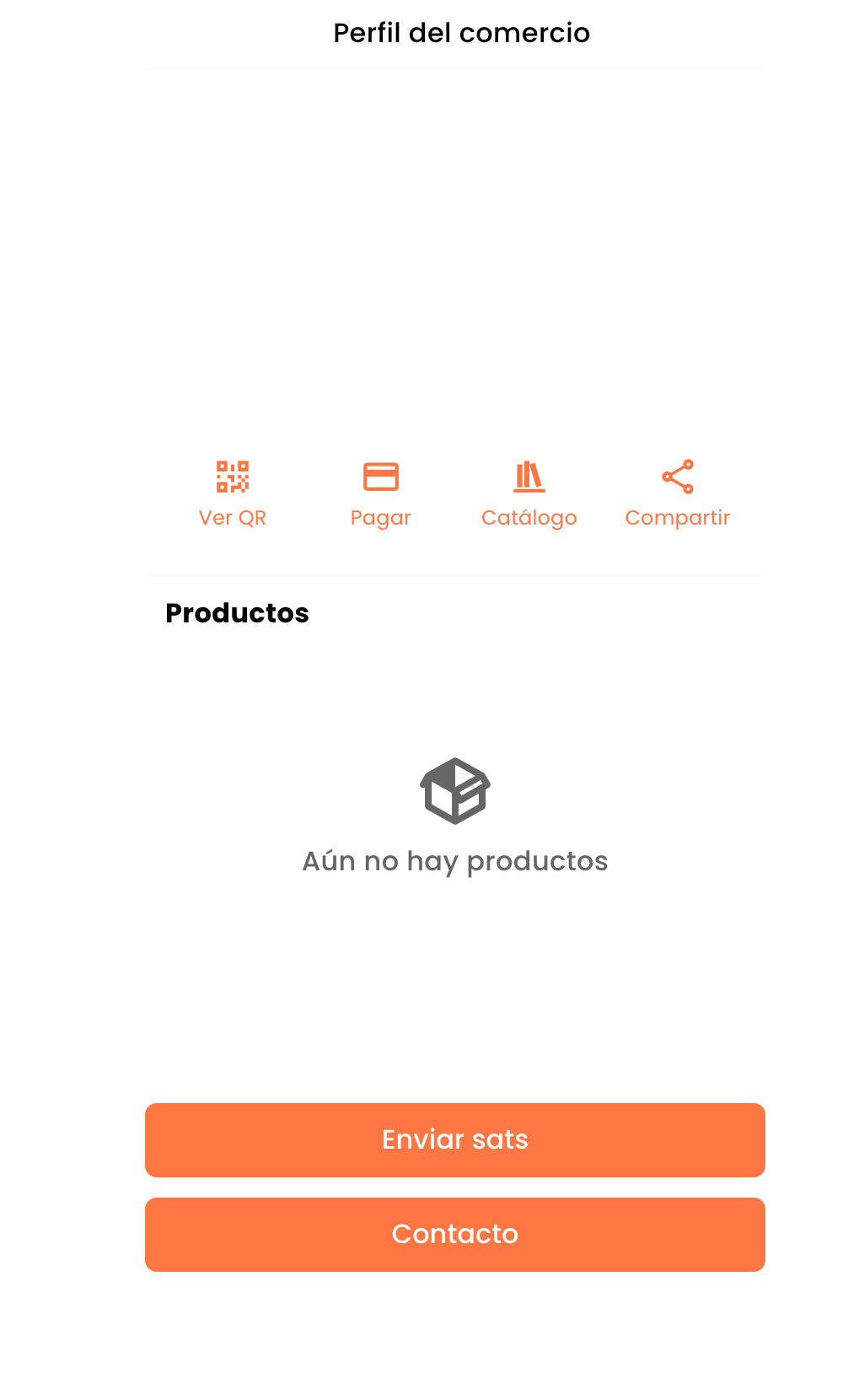
- El título público es Perfil del comercio. Las acciones son Ver QR, Pagar, Catálogo y Compartir.
- El bloque de productos puede decir Aún no hay productos. Más abajo, este recorrido vio Enviar sats y Contacto.
- Este recorrido no pulsó esas acciones, así que no describe qué abre cada una.
En una tienda que no tenía un lugar guardado, Open mostró Comercio no válido y El comercio solicitado no existe o no es válido. En inglés ese título es Invalid place.
Qué tenés que ver
El formulario y la vista previa están en la misma pantalla. Open muestra la página pública que ya está guardada. Este recorrido no pulsó Save Changes, así que la página pública es la que la tienda ya tenía.
Si algo falla
| Qué ves | Qué significa | Qué hacer |
|---|---|---|
| Comercio no válido | Este recorrido vio ese texto cuando la tienda no tenía un lugar guardado. | Volvé a Editar Mi lugar Bitcoin. Este recorrido no pulsó Save Changes, así que no describe el guardado que quita el mensaje. |
| Aún no hay productos | La página pública no tiene productos en ese bloque. | Manage Products estaba deshabilitado. Esta guía no describe ese botón. |
| Manage Products no responde. | El botón estaba deshabilitado en las tiendas de este recorrido. La etiqueta sigue en inglés. | Usá el resto del formulario. Acá no hay una lista de pasos para ese botón. |
Preguntas
¿Por qué en inglés el campo dice Bussiness Name? Esa es la etiqueta de la pantalla en inglés, con esa ortografía. En español el campo se llama Nombre del Negocio.
¿Qué hace Enviar sats? El botón está en la página pública. Este recorrido no lo pulsó.
¿Bitcoin Accepted Here es un rubro que elijo? Es una línea de la vista previa. Categoría es otro campo, y su lista son los rubros de arriba.