Creá, revocá y borrá una API key
Creá, revocá y borrá una API key
Espacio De Desarrolladores es donde se crea una llave, se revoca y se borra. El secreto se muestra una sola vez. Copialo antes de salir de esa pantalla. Esta guía no dice si una llave sirve para una tienda o para todas las de la cuenta. El formulario de alta y la pantalla del secreto siguen en inglés.
Aplica a
- El Merchant Dashboard en la web.
- Una persona que puede abrir la configuración de la tienda.
- Un navegador de escritorio. La tienda Freemium de esta prueba no tenía candado de plan.
Antes de empezar
- Estás dentro de pay.tiankii.com.
- Tenés dónde guardar el secreto.
Abrí Espacio De Desarrolladores
- Abrí Ajustes, después Configuración de la tienda, después Espacio De Desarrolladores.
- En Credenciales, ID de la tienda dice Identifica tu tienda en cada petición a la API. ID de la app se elige con Seleccionar app.
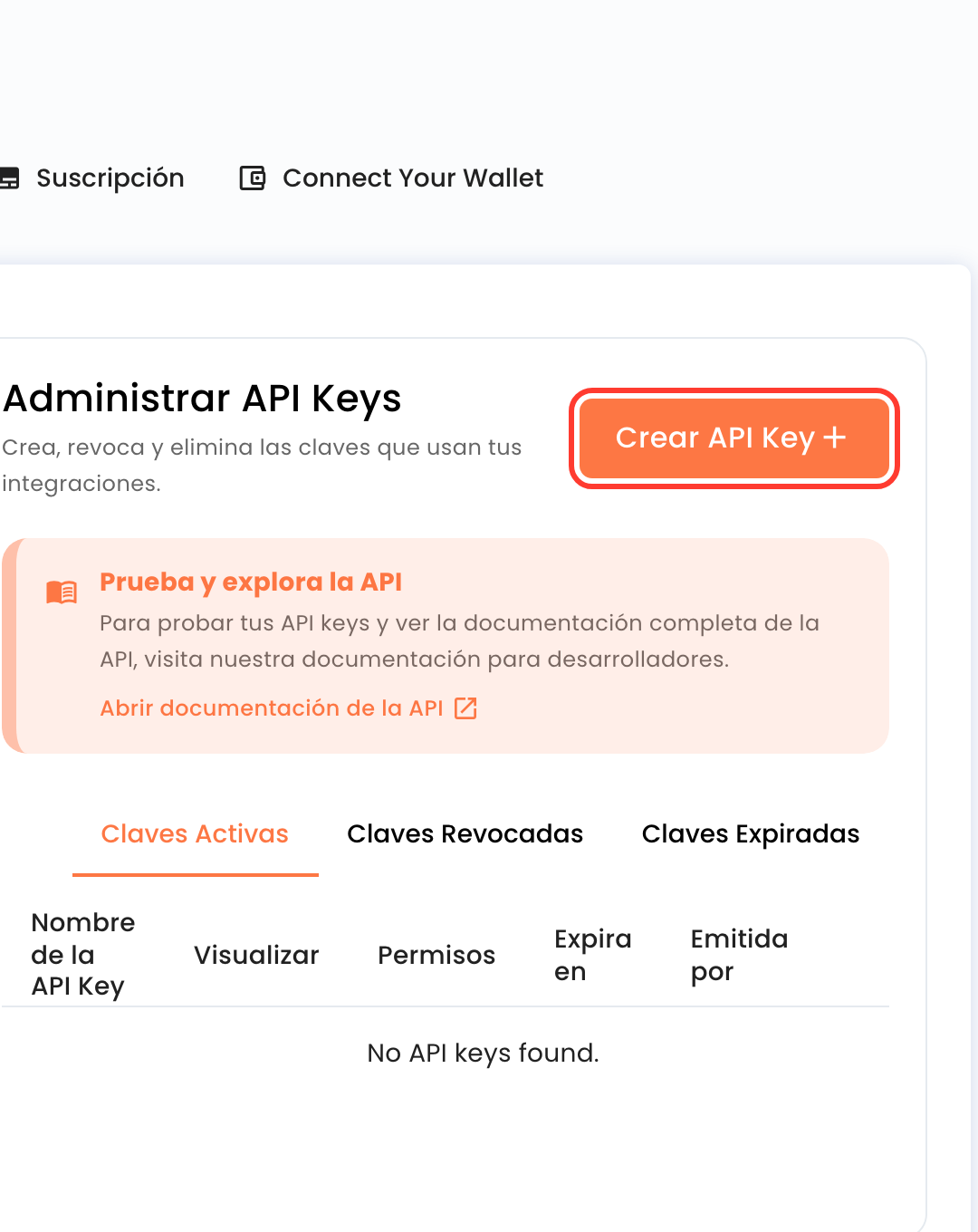
- Administrar API Keys dice Crea, revoca y elimina las claves que usan tus integraciones. Ahí está el enlace Abrir documentación de la API.
- Las pestañas son Claves Activas, Claves Revocadas y Claves Expiradas. Vacía, dice No API keys found.
Creá una llave
- Pulsá Crear API Key. El título del formulario es Create API Key.
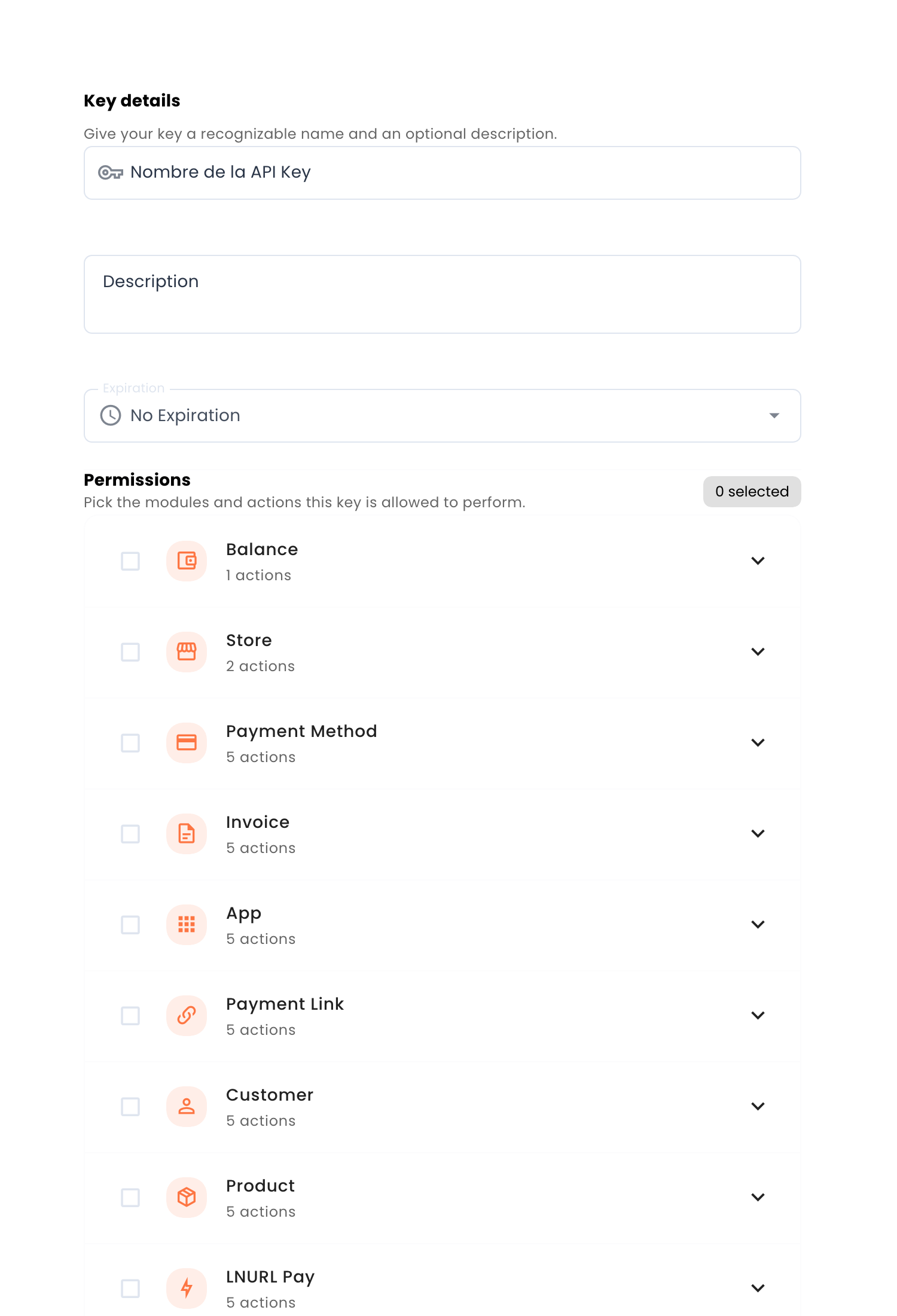
- Key details dice Give your key a recognizable name and an optional description. Los campos son Nombre de la API Key y Description.
- Expiration puede ser No Expiration o una fecha. Este recorrido usó No Expiration.
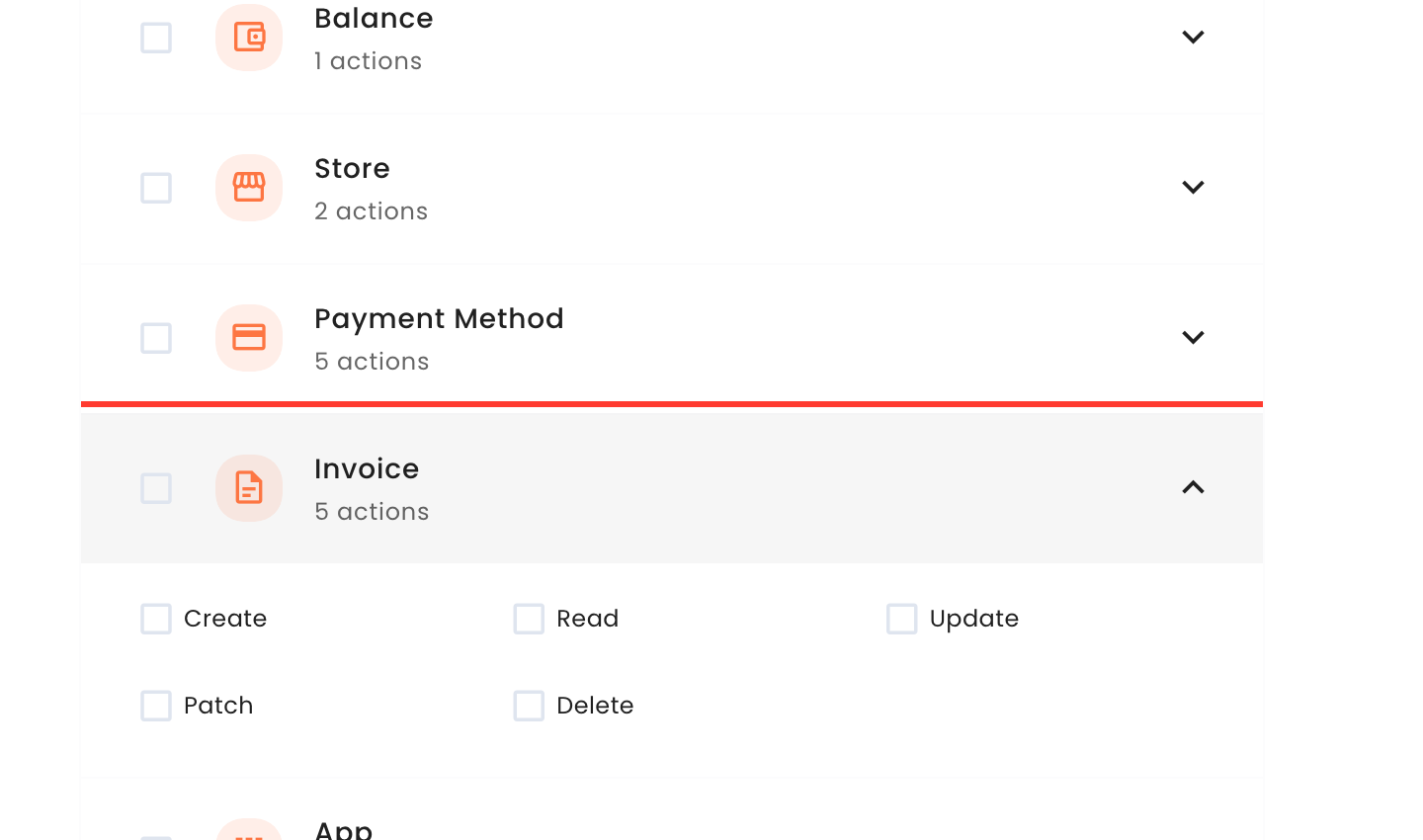
- Permissions dice Pick the modules and actions this key is allowed to perform. Los módulos son Balance, Store, Payment Method, Invoice, App, Payment Link, Customer, Product y LNURL Pay. Balance dice 1 action y Store dice 2. Los otros siete dicen 5 actions. Este recorrido abrió Invoice y vio Create, Read, Update, Patch y Delete. Tratá el secreto como una contraseña. Quien lo tenga puede hacer lo que permiten sus permisos, por ejemplo sobre tus métodos de pago si elegís ese módulo. Elegí solo los permisos que tu integración necesita y revocá la llave que ya no uses.
- Go Back sale del formulario. Crear API Key lo envía.
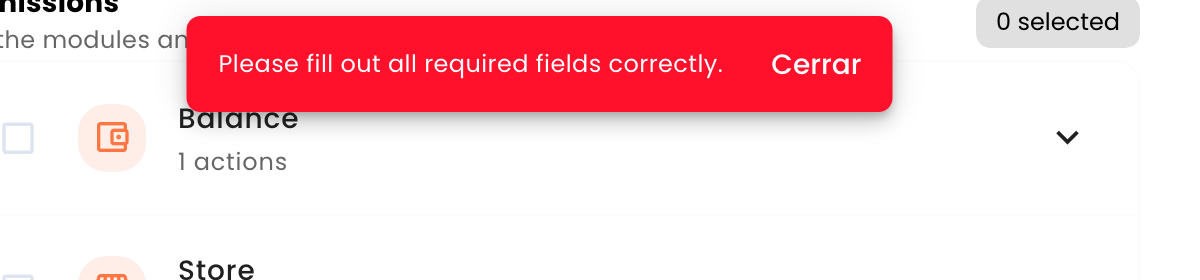
Si el nombre está vacío, el formulario dice Name is required, y un aviso dice Please fill out all required fields correctly, con Cerrar. Este recorrido lo vio al enviar el formulario vacío. No se creó nada.
Cuando la llave se crea, la pantalla dice que copies el secreto ahora y que no vas a poder verlo de nuevo. El botón es Copy Secret. Finish sigue apagado hasta que marques I have copied the secret and stored it safely. Close también está. Una línea dice API Key created successfully. Please copy the secret.
Después de Finish, la llave queda en Claves Activas. Las columnas son Nombre de la API Key, Visualizar, Permisos, Expira en, Emitida por y Acción. Visualizar muestra un prefijo, no el secreto. En la llave creada con No Expiration, Expira en mostró Nunca.
Revocá y después borrá
- En una llave activa, el menú de acciones tiene Revoke y Eliminar.
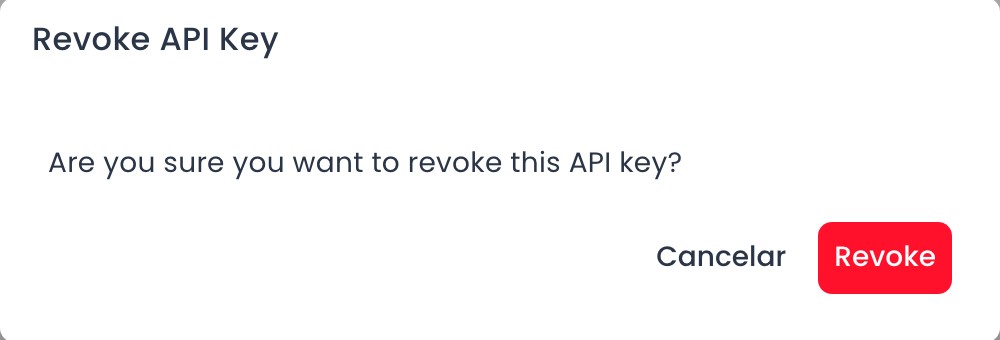
- Revoke abre Revoke API Key y pregunta Are you sure you want to revoke this API key? Los botones son Cancelar y Revoke.
- La llave pasa a Claves Revocadas. Esas columnas incluyen Revocada en y Motivo de revocación. Este recorrido mostró el motivo client_revocation.
- En una llave revocada, Eliminar la quita al instante. Este recorrido no vio un cuadro de confirmación. La pestaña después dijo No API keys found.
Eliminar también está en el menú de la llave activa. Este recorrido no lo usó en una llave activa, así que no dice si pide confirmación.
Qué tenés que ver
La llave nueva está en Claves Activas. Visualizar muestra un prefijo. Después de Revoke está en Claves Revocadas. Después de Eliminar, esa pestaña puede decir No API keys found.
Si algo falla
| Qué ves | Qué significa | Qué hacer |
|---|---|---|
| Name is required. | El nombre estaba vacío al pulsar Crear API Key. El texto sale en inglés. | Escribí un Nombre de la API Key, elegí al menos un permiso y pulsá Crear API Key de nuevo. |
| Please fill out all required fields correctly. | El mismo envío vacío. El aviso tiene Cerrar. | Cerralo, completá el nombre y un permiso, y envialo de nuevo. |
| El secreto ya no está. | La pantalla lo muestra una sola vez. Finish no lo vuelve a mostrar. | Si no lo copiaste, revocá esa llave y creá otra. Usá Copy Secret antes de Finish. |
Preguntas
¿La llave cubre una tienda o toda la cuenta? Esta guía no lo dice. La pantalla no lo confirmó.
¿Puedo volver a leer el secreto en Visualizar? No. Visualizar muestra un prefijo. El secreto completo estuvo solo en la pantalla de alta.