Creá y editá un cliente
Creá y editá un cliente
Customers guarda un nombre, un correo, un teléfono y una dirección opcional. La lista también tiene Solicitar Dinero. Este recorrido no abrió esa pantalla, así que el pedido no se describe acá. El menú se llama Customers también en español, y varias etiquetas siguen en inglés.
Son datos personales de tus clientes. Guardá solo lo que necesitás para cobrarles.
Aplica a
- El Merchant Dashboard en la web.
- Una persona que puede abrir Customers.
- Un navegador de escritorio. En la tienda Freemium de esta prueba, Customers no tenía candado de plan.
Antes de empezar
- Estás dentro de pay.tiankii.com.
- Tenés el nombre del cliente. El correo y el teléfono están en el formulario.
Agregá un cliente
- Abrí Customers en el menú lateral.
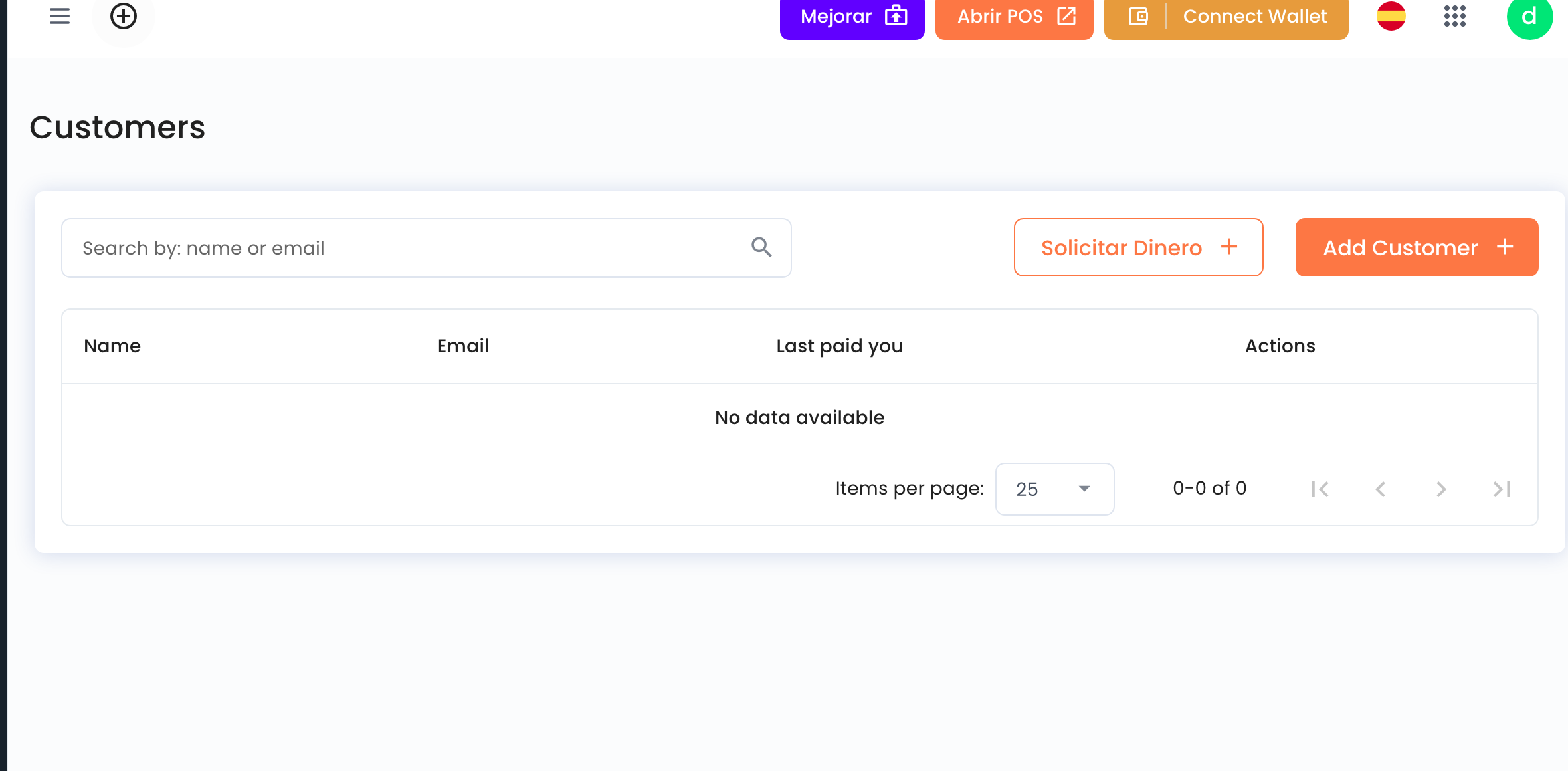
- La página tiene Search by: name or email, Solicitar Dinero y Add Customer.
- Las columnas son Name, Email, Last paid you y Actions. Una lista vacía dice No data available.
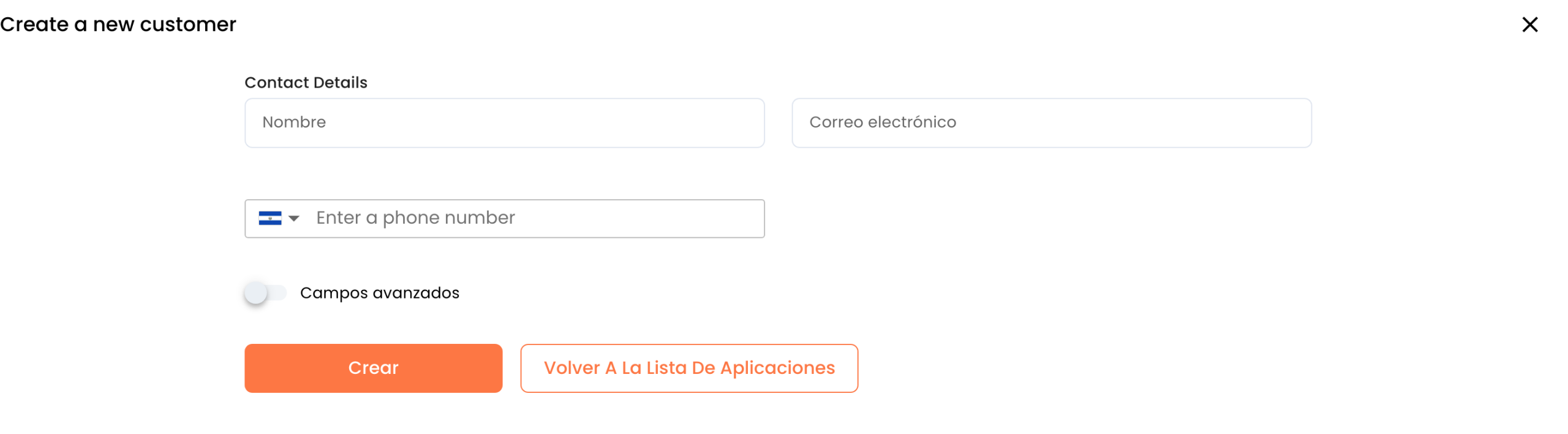
- Pulsá Add Customer. El título es Create a new customer. En Contact Details los campos son Nombre, Correo electrónico y un teléfono que dice Enter a phone number. El teléfono tiene una bandera de país.
- Campos avanzados abre el resto. Crear guarda. Volver A La Lista De Aplicaciones regresa a Customers.
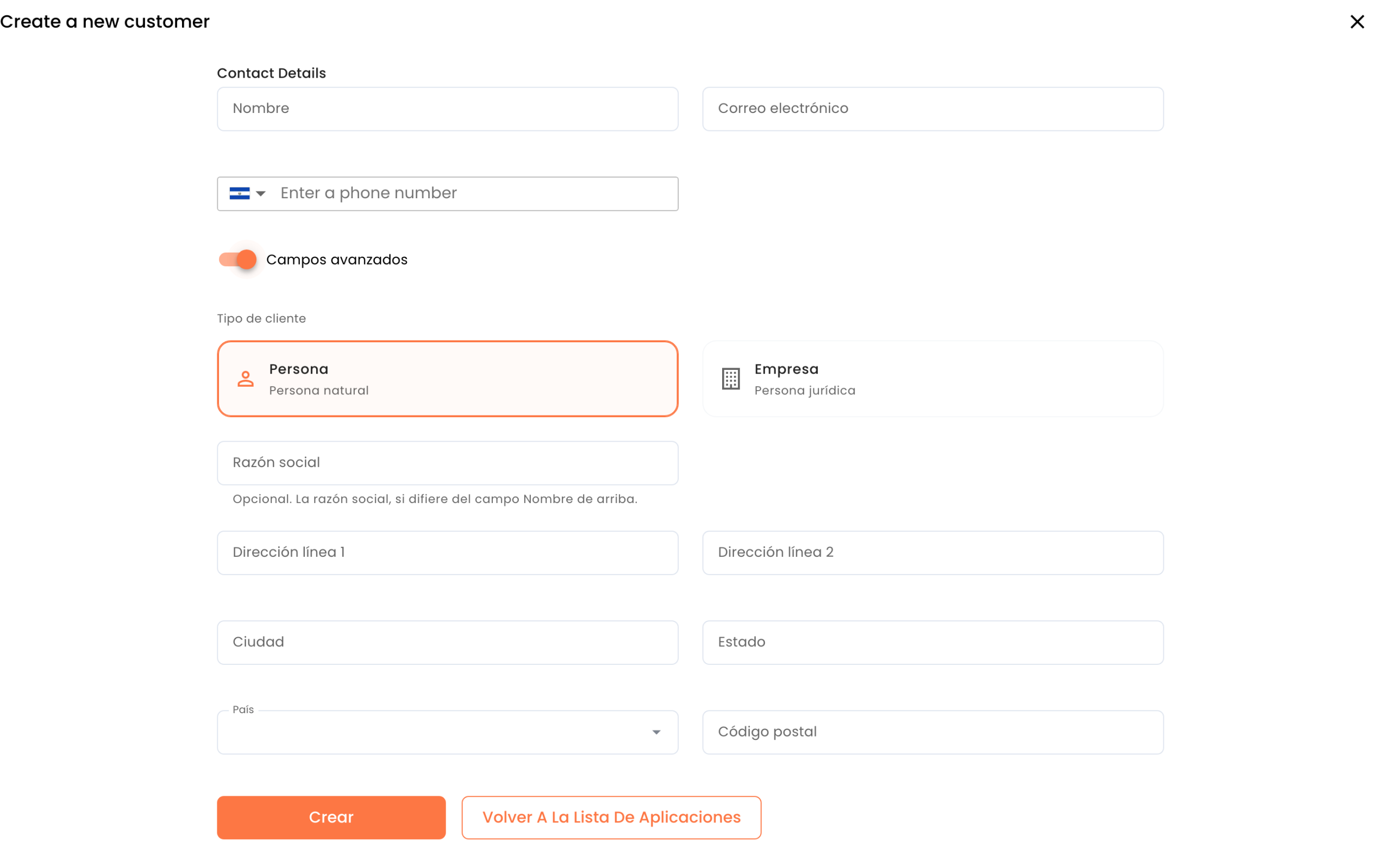
En Campos avanzados, Tipo de cliente tiene dos opciones. Persona dice Persona natural. Empresa dice Persona jurídica. Razón social dice Opcional. La razón social, si difiere del campo Nombre de arriba. La dirección tiene Dirección línea 1, Dirección línea 2, Ciudad, Estado, País y Código postal.
Pulsá Crear. El cliente aparece en la lista de Customers. Este recorrido no describe un aviso de confirmación aparte.
Abrí y editá
- En la fila, pulsá Visualizar. En inglés dice View. La página se llama Customer Details. Muestra Nombre, Correo electrónico, Customer Since y Dirección.
- Recent Activity está en la misma página. En este recorrido dijo Datos no disponibles. Volver regresa a la lista.
- El menú de la fila tiene Editar, Solicitar Dinero y Eliminar.
- Editar abre Edit customer. El botón es Save Changes, en inglés. Este recorrido no pulsó Save Changes, así que no describe el resultado.
- Solicitar Dinero está en la lista y en el menú. Este recorrido no lo abrió.
- Eliminar está en el menú. Este recorrido no lo pulsó, así que el resultado no se describe acá.
Qué tenés que ver
El cliente es una fila en Customers. Visualizar abre Customer Details. Editar abre los mismos datos de contacto con los que creaste la fila.
Si algo falla
| Qué ves | Qué significa | Qué hacer |
|---|---|---|
| No data available | La lista no tiene clientes. El texto sale en inglés. Recent Activity puede decir Datos no disponibles. | Para agregar a una persona, pulsá Add Customer. |
| La búsqueda no muestra nada. | El texto no coincide con un nombre o un correo de la lista. | Borrá Search by: name or email y mirá la lista completa. |
| Solicitar Dinero es donde esperabas un formulario. | El botón está. Este recorrido se detuvo antes de la pantalla siguiente. | Usá el botón de la lista o el del menú del cliente. Los pasos de después no están en esta guía. |
Preguntas
¿El teléfono es obligatorio? El formulario muestra el campo. Este recorrido no dice qué campos rechaza Crear si quedan vacíos.
¿Qué significa Last paid you? Es una columna de la lista. Este recorrido no abrió una fila pagada, así que no describe el valor.
¿Puedo editar la dirección después? Edit customer tiene Campos avanzados, incluida la dirección. Este recorrido no pulsó Save Changes.