Elegí cómo imprime el tiankii POS
Elegí cómo imprime el tiankii POS
En el tiankii POS, Configuración de impresión es donde se descarga la app de impresora para Android y se elige cómo imprimir el recibo. Este recorrido no abrió un cobro completado, así que no muestra un botón Print y no describe el papel. La guía de instalación que enlaza la pantalla está en inglés.
Aplica a
- El tiankii POS.
- Una persona que puede abrir el menú del POS.
- La pantalla del POS que usó este recorrido. No ata Configuración de impresión a un plan.
Antes de empezar
- El tiankii POS está abierto.
- Podés llegar al menú lateral del POS.
Abrí Configuración de impresión
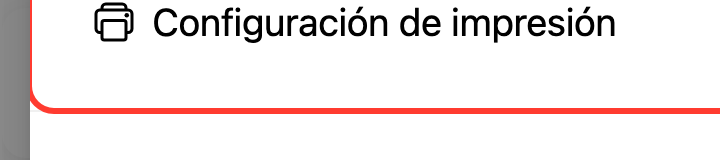
- Abrí el menú del POS y pulsá Configuración de impresión. En inglés dice Print Settings.
- El título de la pantalla es Configuración de impresión.
Descargá la app y elegí una opción
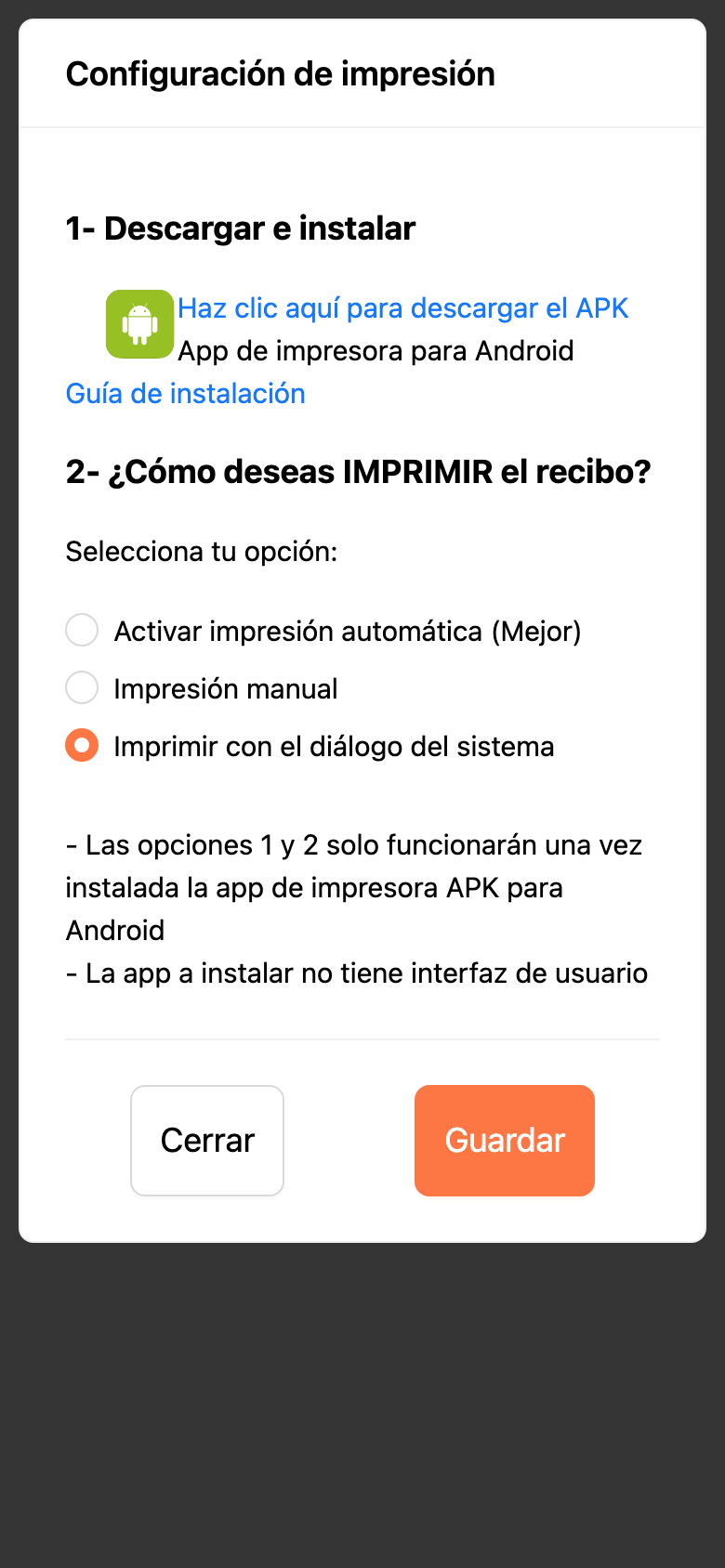
- La sección 1- Descargar e instalar tiene Haz clic aquí para descargar el APK, la línea App de impresora para Android y Guía de instalación.
- La guía de instalación abre el artículo en inglés que está abajo. Esta guía no repite esos pasos.
- La sección 2- ¿Cómo deseas IMPRIMIR el recibo? dice Selecciona tu opción:. Las opciones son Activar impresión automática (Mejor), Impresión manual y Imprimir con el diálogo del sistema.
- La pantalla dice Las opciones 1 y 2 solo funcionarán una vez instalada la app de impresora APK para Android.
- La pantalla dice La app a instalar no tiene interfaz de usuario.
- Los botones son Cerrar y Guardar. Este recorrido no pulsó Guardar, así que no describe el resultado.
En un cobro pendiente, este recorrido no vio un botón Print. La pantalla del cobro completado no se abrió. Usá Configuración de impresión para la elección. Acá no hay una foto del recibo impreso.
Qué tenés que ver
Configuración de impresión muestra el bloque de descarga y las tres opciones. Una opción puede venir marcada al abrir la pantalla. Cerrar sale sin el Guardar que este recorrido no pulsó.
Si algo falla
| Qué ves | Qué significa | Qué hacer |
|---|---|---|
| No hay botón Print en un cobro pendiente. | Este recorrido abrió un cobro pendiente y Print no estaba. | Elegí la opción en Configuración de impresión. El cobro completado no formó parte de este recorrido. |
| La impresión automática o la manual no hacen nada. | La pantalla dice que las opciones 1 y 2 funcionan solo cuando la app APK está instalada. | Usá Haz clic aquí para descargar el APK y después la guía de instalación. |
| Imprimir con el diálogo del sistema es la tercera opción. | La pantalla la lista aparte de las opciones 1 y 2. | La nota nombra las opciones 1 y 2 como las que necesitan la APK. Este recorrido no pulsó Guardar. |
Preguntas
¿Dónde está el recibo impreso? No formó parte de este recorrido. La pantalla que se abrió es Configuración de impresión.
¿La app de impresora tiene pantallas propias? El POS dice que la app a instalar no tiene interfaz de usuario.
¿Qué opción venía marcada? Este recorrido vio una opción marcada. No pulsó Guardar, así que no dice que esa marca haya quedado guardada.